Płatności i opłaty · dla Gospodarze
Paragony fiskalne dla najmu krótkoterminowego na Malcie (EXO)
Wystawiaj maltańskie paragony fiskalne z Guestbud: automatycznie przy płatności, opłata ekologiczna jako osobna pozycja, noty korygujące, faktury VAT, raport dzienny — fiskalne, gdy Guestbud wpisze twój numer EXO, do tego czasu paragony niefiskalne.
Malta wymaga paragonu fiskalnego za każdy pobyt (VAT Act, Art. 51 i Thirteenth Schedule), a wytyczne MTA wymagają, by opłata ekologiczna była osobną pozycją, oddzielnie od noclegu. Guestbud może wystawiać te paragony za ciebie — automatycznie, gdy gość płaci online, oraz z poziomu rezerwacji za pieniądze otrzymane gotówką, przelewem lub przez platformę rezerwacyjną.
Paragon z systemu komputerowego jest fiskalny, gdy urząd VAT nada twojej firmie numer zwolnienia (EXO number) dla tego systemu. Guestbud daje ci wszystko, czego potrzebujesz do wniosku.
Guestbud wystawia dwa rodzaje paragonów, każdy z własnym układem:
| Bez numeru EXO | Z numerem EXO | |
|---|---|---|
| Dokument | Paragon — z oznaczeniem This is not a fiscal receipt | Paragon fiskalny — z twoim numerem EXO obok numeru VAT |
| Numery | NF-A-000001 … (własna seria i dziennik) | A-000001 … |
| Faktury VAT | niemożliwe | możliwe |
| Twój paragon fiskalny | z bloczka paragonów, jak dotychczas | wystawiany przez Guestbud |
Tylko Guestbud wpisuje twój numer EXO, po sprawdzeniu pisma o jego nadaniu z nazwą firmy i numerem VAT — nie możesz wpisać go samodzielnie. Dzięki temu żaden paragon nie zostanie wydrukowany jako fiskalny z błędnym lub wymyślonym numerem.
Uzyskaj numer EXO #
- Otwórz Settings → Fiscal receipts, wpisz nazwę firmy, adres, numer VAT i rejestrację VAT (Article 10 lub Article 11 dla zwolnionego małego przedsiębiorstwa) i ustaw Receipts na On. Guestbud wystawia teraz paragony niefiskalne.
- Na karcie For the EXO application wydrukuj Supplier letter + system description, Specimen receipt i Specimen pre-bill. List jest wypełniony danymi twojej firmy i twoich obiektów na Malcie; podpisuje go dostawca oprogramowania. Przykład pokazuje twoje dane, jest oznaczony SPECIMEN i nie jest ani numerowany, ani zapisywany.
- Poproś swojego audytora o audyt Guestbud względem opisu systemu w liście i o sporządzenie raportu z audytu.
- Złóż wniosek o numer EXO w urzędzie VAT (Commissioner for Tax and Customs) z listem, raportem z audytu, przykładowym paragonem i przykładowym rachunkiem wstępnym. O każdy punkt sprzedaży (obiekt) wnioskuje się osobno, nawet jeśli mają wspólny numer VAT.
- Gdy przyjdzie numer EXO, wyślij pismo o jego nadaniu do pomocy technicznej Guestbud. Możesz też wpisać numer w EXO number granted to you (request) w Settings → Fiscal receipts — to tylko prośba. Gdy sprawdzimy nadanie, wpisujemy numer; od tej chwili każdy paragon jest paragonem fiskalnym z twoim numerem EXO obok numeru VAT.
Dopóki numer EXO jest ustawiony, twój numer VAT i rejestracja VAT są zablokowane, ponieważ numer EXO został nadany dla nich. Aby je zmienić, albo zmienić sam numer EXO, skontaktuj się z pomocą techniczną Guestbud. Paragony wystawione przed numerem EXO pozostają we własnym dzienniku i zachowują numery NF-.
Co zawiera paragon #
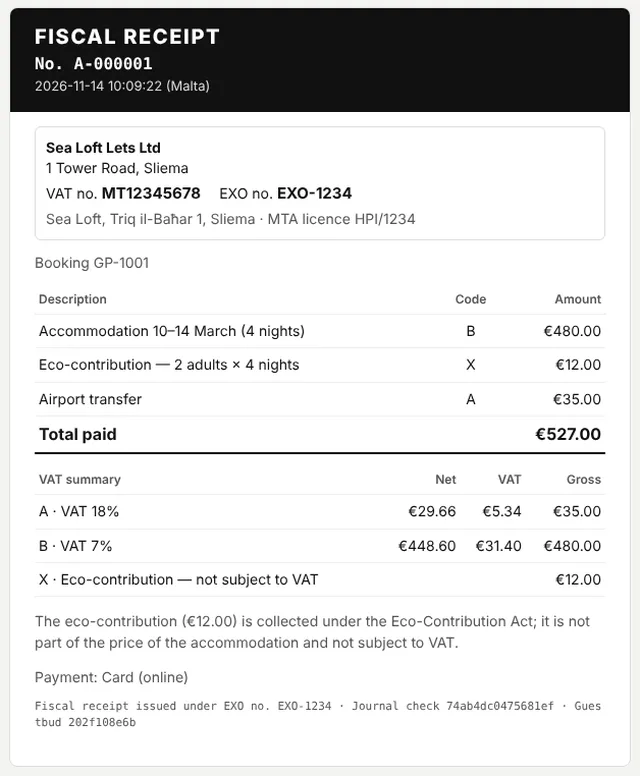
- Nazwa firmy, adres, numer VAT i numer EXO; nazwa, adres i licencja MTA obiektu
- Unikalny numer z ciągłej serii bez luk (na przykład A-000123), data i godzina czasu maltańskiego
- Każda pozycja z kodem VAT: A 18%, D 12%, B 7%, C 5%, Z 0%, E zwolnione (Article 11), X opłata ekologiczna — niepodlegająca VAT
- Podsumowanie VAT według kodu (netto, VAT, brutto), zapłacona suma i sposób płatności
- Krótki kod kontrolny dziennika — początek odcisku paragonu w dzienniku
Firmy z Article 11 mają EXP przed numerem VAT, a każda pozycja jest oznaczona E, zgodnie z wytycznymi urzędu VAT. Od opłaty ekologicznej nigdy nie nalicza się VAT ani prowizji.
Automatyczne paragony przy płatności #
Gdy Issue the receipt automatically when a guest pays online jest włączone (domyślnie), Guestbud wystawia paragon w chwili potwierdzenia płatności:
- opłata ekologiczna (z opłatą za płatność, jeśli ją pobierasz),
- dodatki, np. kosze upominkowe i transfery,
- wcześniejsze zameldowanie i późniejsze wymeldowanie (według stawki noclegu).
Gdy oznaczysz opłatę ekologiczną jako zapłaconą gotówką lub przelewem, paragon też jest wystawiany. Kaucje nie dostają paragonu — kaucja nie jest sprzedażą. Numer paragonu jest wpisywany na karcie opłaty ekologicznej, pojawia się w roboczym pliku Eco return, a gość znajduje paragon w sekcji Twoje paragony w portalu gościa.
Paragony za pieniądze otrzymane inną drogą #
Otwórz rezerwację i kliknij Receipts → Issue fiscal receipt (bez numeru EXO: Issue receipt (not fiscal)). Guestbud proponuje pozycje, które nie mają jeszcze paragonu — nocleg (z kwotą rezerwacji, jeśli jest znana) i opłatę ekologiczną. Zmień opisy i kwoty (z VAT), dodaj lub usuń pozycje, wybierz, jak zapłacił gość (gotówka, przelew, platforma rezerwacyjna, karta, inne) i kliknij Issue.
Najem krótkoterminowy zarezerwowany przez Airbnb lub Booking.com też wymaga twojego paragonu fiskalnego: wystaw go tutaj z Paid by: Booking platform.
Korekta paragonu: noty korygujące #
Wystawionego paragonu nigdy nie można zmienić ani usunąć. Aby go skorygować, kliknij obok Credit i podaj powód. Guestbud wystawia notę korygującą z własnym numerem, która w całości anuluje paragon; potem wystaw prawidłowy paragon. Paragon niefiskalny otrzymuje niefiskalną notę korygującą (NF-…).
Faktury VAT dla gości biznesowych #
Gość podróżujący w imieniu firmy zarejestrowanej do VAT może otrzymać fakturę VAT (VAT Act, Art. 50 i Twelfth Schedule) z nazwą, adresem i numerem VAT firmy. Faktury VAT wymagają numeru EXO. Firmy z Article 11 (zwolnione) nie mogą wystawiać faktur VAT — wystawiają tylko paragony fiskalne.
- za pieniądze otrzymane inną drogą: Issue receipt → Document: Tax invoice;
- za już wystawiony paragon: Credit, zaznacz Re-issue as a tax invoice i wpisz dane firmy — jeden krok wystawia notę korygującą i fakturę.
Rachunek wstępny #
Pre-bill w rezerwacji pokazuje, co znajdzie się na paragonie, bez numeru i z oznaczeniem not a fiscal receipt — dla gościa, który chce zobaczyć rachunek przed zapłatą.
Serie numeracji #
Wybierz One series for the business (prefiks w ustawieniach, np. A) lub One series per property: wtedy każdy obiekt ma własny prefiks w Settings → Properties → Fiscal receipt prefix (na przykład SL1 → SL1-000001). Numery nigdy nie są pomijane ani używane ponownie; odrzucony dokument nie zużywa numeru, a dwukrotne kliknięcie Issue wystawia jeden paragon. Paragony niefiskalne mają z przodu NF- (NF-A-000001) i własny licznik, więc nigdy nie można ich pomylić z paragonami fiskalnymi.
Stawki VAT #
Ustaw stawki w Settings → Fiscal receipts: nocleg (domyślnie 7%; także dla wcześniejszego zameldowania i późniejszego wymeldowania), dodatki (18%) i opłata za płatność (domyślnie stawka noclegu). Produkt może mieć własną stawkę w Settings → Presets & products. Ceny na paragonie zawierają VAT; Guestbud wylicza VAT według kodu. Sprawdź stawki ze swoim księgowym.
Raport dzienny, dziennik i kontrola integralności #
Eco return → Receipts — najpierw wybierz dziennik: Fiscal receipts albo Non-fiscal receipts (NF-…). Każdy dziennik ma własny raport, eksport i kontrolę.
- Open daily report — według dnia i serii: pierwszy i ostatni numer, paragony, faktury i noty korygujące, sumy według kodu VAT, VAT i kwoty niepodlegające VAT.
- Download journal (.csv) — każdy dokument ze wszystkimi danymi i jego odciskiem, dla księgowego lub na kontrolę.
- Check integrity — potwierdza, że numeracja nie ma luk, że żaden dokument nie został zmieniony, wstawiony ani usunięty (każdy dokument zawiera odcisk poprzedniego) i że osobna kopia, do której można tylko dopisywać, się zgadza i że niczego nie brakuje w porównaniu z punktem kontrolnym, który Guestbud przechowuje poza twoimi danymi.
Przechowywanie dokumentacji #
Dokumentacja fiskalna jest przechowywana oddzielnie od danych gości i nigdy nie jest usuwana przez automatyczne usuwanie w Guestbud — ani przez usunięcie po dwóch latach rejestru gości na Malcie, ani gdy usuwasz dane gościa. Jeśli zamkniesz konto w Guestbud, twoja dokumentacja fiskalna zostanie przeniesiona do osobnego archiwum zamiast usunięta. Na koniec każdego roku zachowaj też własną kopię eksportu dziennika.
Agenci AI #
Agenci AI mogą odczytywać paragony rezerwacji (każdy oznaczony jako fiskalny lub nie), raport dzienny i kontrolę integralności obu dzienników przez narzędzie fiscal_receipts — bez danych klientów. Wystawianie paragonów i not korygujących jest możliwe tylko w panelu, a numer EXO może wpisać tylko Guestbud. Zobacz Agent AI (MCP).
Najczęściej zadawane pytania #
Czy potrzebuję paragonu fiskalnego, jeśli gość zapłacił przez Airbnb? #
Tak. Platforma rezerwacyjna nie wystawia za ciebie maltańskich paragonów fiskalnych. Wystaw go z poziomu rezerwacji z Paid by: Booking platform.
Czy mogę korzystać z Guestbud, zanim dostanę numer EXO? #
Tak. Przy włączonych paragonach Guestbud wystawia paragony niefiskalne — z oznaczeniem This is not a fiscal receipt, numerowane NF-… i prowadzone we własnym dzienniku. Wystawiaj paragony fiskalne z bloczka, dopóki Guestbud nie wpisze twojego numeru EXO.
Dlaczego nie mogę sam wpisać numeru EXO? #
Ponieważ paragon z numerem EXO jest dla urzędu VAT dokumentem fiskalnym. Guestbud jako dostawca oprogramowania sprawdza, czy numer został nadany twojej firmie i twojemu numerowi VAT, zanim paragony staną się fiskalne. Wyślij pismo o nadaniu do pomocy technicznej.
A jeśli mam już kasę fiskalną lub system POS? #
Możesz go dalej używać. Pozostaw paragony fiskalne Guestbud wyłączone i zapisz numer paragonu w rezerwacji (Fiscal receipt → Record number).
Twoja odpowiedzialność #
Guestbud wystawia paragony zgodnie z tym opisem; ty nadal odpowiadasz za swoje obowiązki w zakresie VAT i opłaty ekologicznej, za ustawione stawki VAT i za zatwierdzenie EXO. Skonsultuj to ze swoim księgowym i z Commissioner for Tax and Customs.