Przepisy i dostęp · dla Gospodarze
Inteligentne zamki Nuki — automatyczne kody do drzwi
Połącz Nuki: każdy opłacony pobyt dostaje własny kod do klawiatury, ważny od zameldowania do wymeldowania i usuwany po pobycie.
Z zamkiem Nuki Smart Lock i klawiaturą Nuki Keypad każdy gość dostaje własny kod do klawiatury, ważny tylko od zameldowania do wymeldowania. Bez przekazywania kluczy i bez wspólnych kodów, które krążą miesiącami.
Jak to działa #
- Tworzona jest rezerwacja (ręcznie lub z Twojego kanału).
- Gdy pobyt zostanie odblokowany (zameldowanie ukończone, a płatności rozliczone lub anulowane) i zbliża się przyjazd, portal gościa tworzy kod do klawiatury na Twoim zamku przez Nuki Web API.
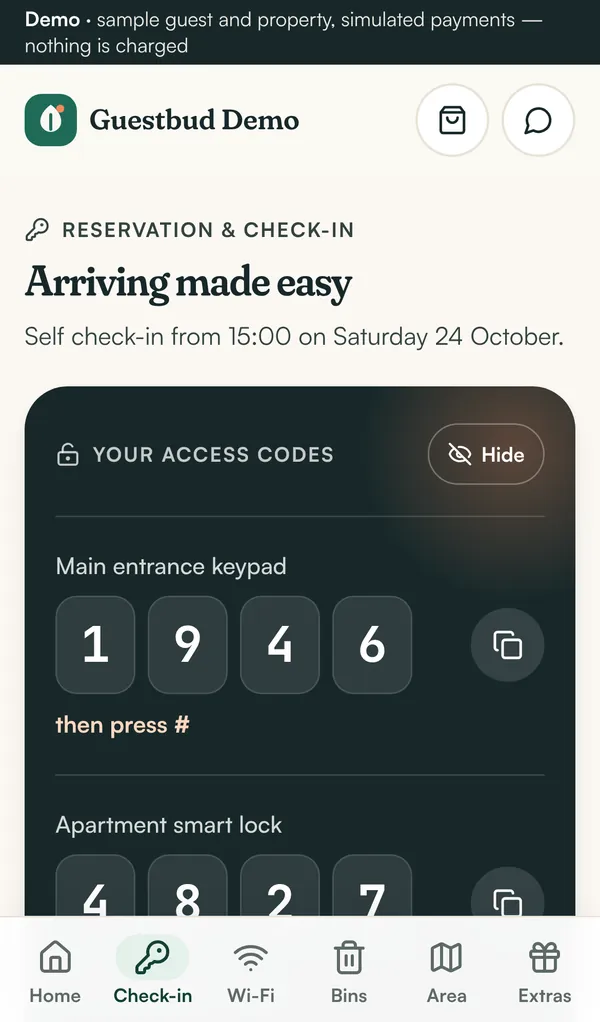
- Gość widzi kod w portalu w okolicach pobytu — nigdy wcześniej.
- Po wymeldowaniu kod jest usuwany automatycznie.
Kody mają 6 cyfr od 1 do 9 (klawiatura Nuki nie ma 0) i nigdy nie zaczynają się od 12, zgodnie z wymogami Nuki. Jeśli Nuki jest niedostępne, portal ponawia próbę co godzinę i pokazuje ostatni błąd w rezerwacji.
1. Utwórz token Nuki Web API #
- Zaloguj się na
https://web.nuki.iokontem Nuki, do którego należą zamki. Nuki Web musi być aktywowane dla zamka. - Otwórz API i wygeneruj API token z uprawnieniem do zarządzania autoryzacjami Twoich zamków.
- Skopiuj token.
2. Połącz Nuki #
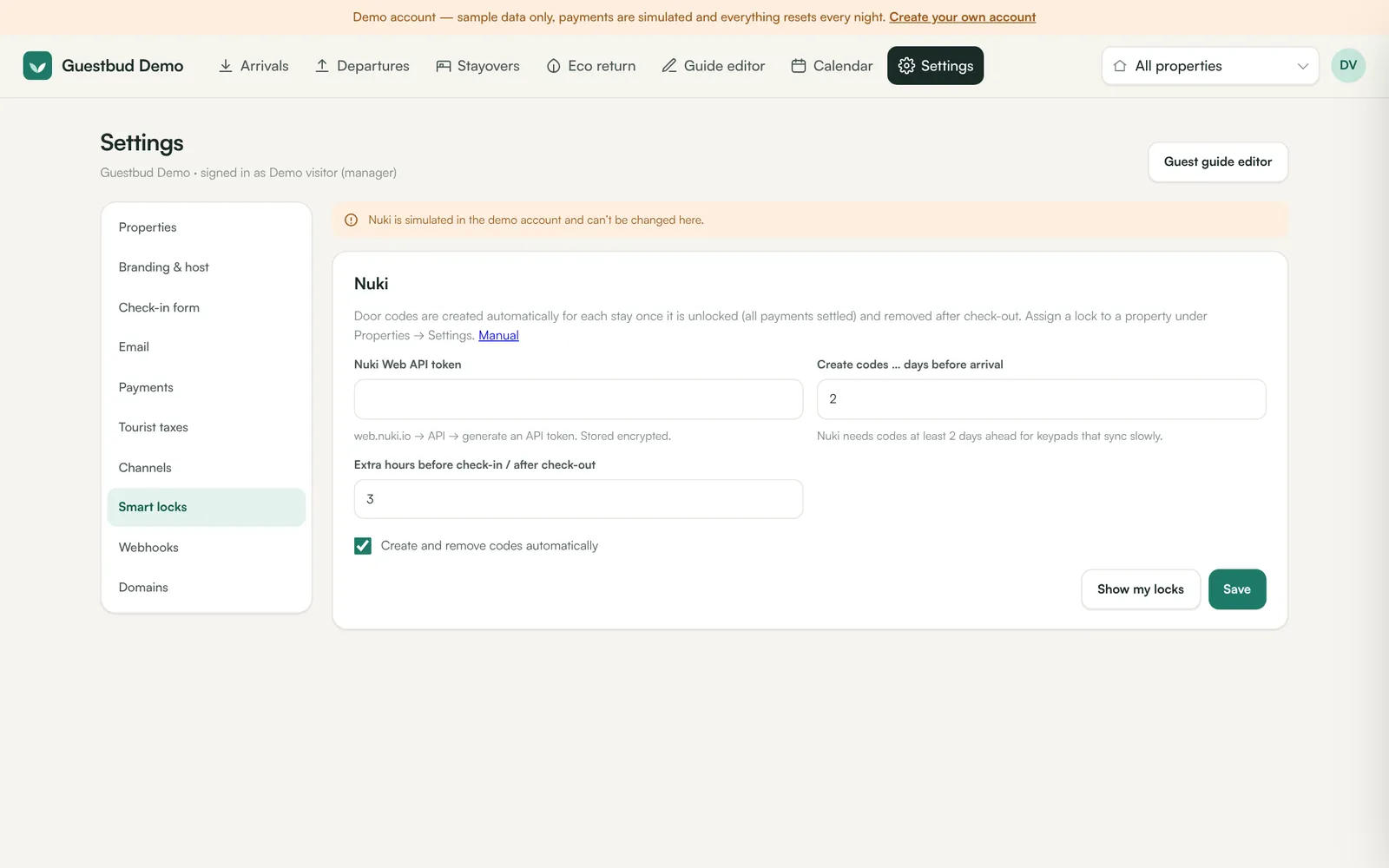
- Settings → Smart locks (Ustawienia → Inteligentne zamki).
- Wklej Nuki Web API token (przechowywany w postaci zaszyfrowanej).
- Create codes … days before arrival — co najmniej 2 dni, aby zamek zdążył zsynchronizować nowy kod.
- Extra hours before check-in / after check-out — na przykład 3 godziny zapasu z obu stron.
- Zaznacz Create and remove codes automatically (opcja jest wyłączona, dopóki jej nie włączysz) i kliknij Save.
- Kliknij Show my locks, aby zobaczyć identyfikatory zamków (smartlock ID).
3. Przypisz zamek do obiektu #
Settings → Properties → Settings → Smart lock: wklej Nuki smartlock ID i ustaw, jak gość ma go widzieć (na przykład Klawiatura przy drzwiach wejściowych). Zapisz. Jeden zamek na obiekt; inne stałe kody (na przykład do wejścia do budynku) mogą pozostać w edytorze przewodnika.
4. Sprawdź rezerwację #
Otwórz rezerwację: sekcja Door code pokazuje status (not set yet, active, removed), okres ważności i kod. Create code now wymusza utworzenie kodu (na przykład przy wcześniejszym przyjeździe), Remove code natychmiast go usuwa.
Najczęściej zadawane pytania #
Czy gość może dostać kod przed zapłatą? #
Nie. Kod jest tworzony tylko dla odblokowanych pobytów i pokazywany tylko w oknie pobytu.
Co jeśli zmienię daty rezerwacji? #
Kliknij Renew code w rezerwacji, aby ważność kodu dopasowała się do nowych dat.
Czy konto demo używa prawdziwych zamków? #
Nie. W wersji demo kody do drzwi są symulowane.