Obblighi di legge e accesso · per Host
Serrature smart Nuki — codici della porta automatici
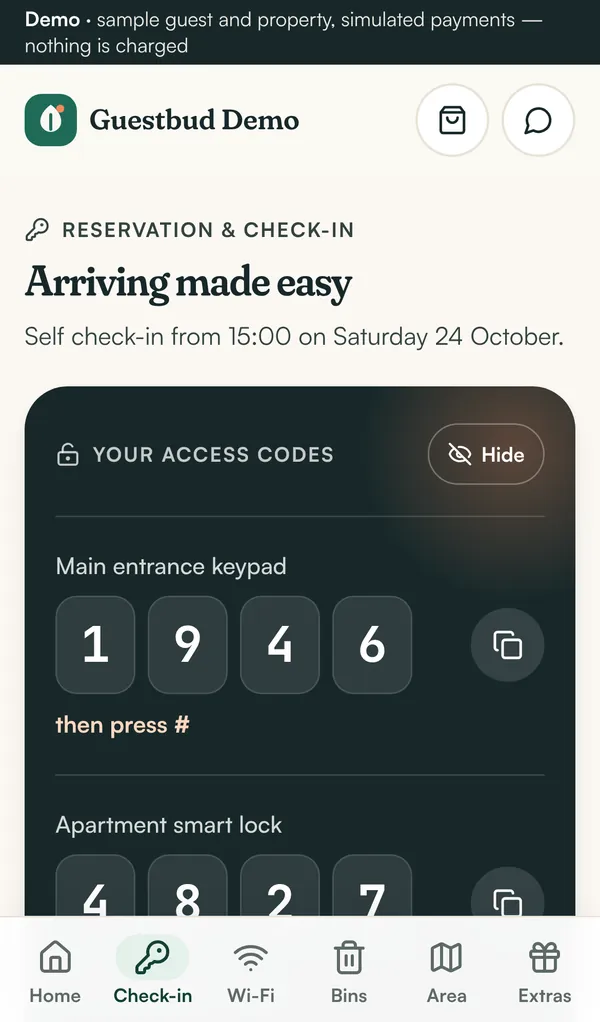
Collega Nuki: ogni soggiorno pagato riceve un codice tastierino valido dal check-in al check-out, mostrato nel portale ospiti e poi rimosso.
Con una Nuki Smart Lock e un Nuki Keypad ogni ospite riceve il proprio codice per il tastierino, valido solo dal check-in al check-out. Nessuna consegna delle chiavi, nessun codice condiviso che circola per mesi.
Come funziona #
- Viene creata una prenotazione (a mano o dal tuo canale).
- Quando il soggiorno è sbloccato (check-in completato e pagamenti saldati o esonerati) e l'arrivo è vicino, il portale ospiti crea un codice tastierino sulla tua serratura tramite la Nuki Web API.
- L'ospite vede il codice nel portale in prossimità del soggiorno — mai prima.
- Dopo il check-out il codice viene cancellato automaticamente.
I codici sono di 6 cifre da 1 a 9 (il tastierino Nuki non ha lo 0) e non iniziano mai con 12, come richiesto da Nuki. Se Nuki non è raggiungibile, il portale riprova ogni ora e mostra l'ultimo errore sulla prenotazione.
1. Crea un token Nuki Web API #
- Accedi a
https://web.nuki.iocon l'account Nuki proprietario delle serrature. Nuki Web deve essere attivato per la serratura. - Apri API e genera un API token con il permesso di gestire le autorizzazioni delle tue smart lock.
- Copia il token.
2. Collega Nuki #
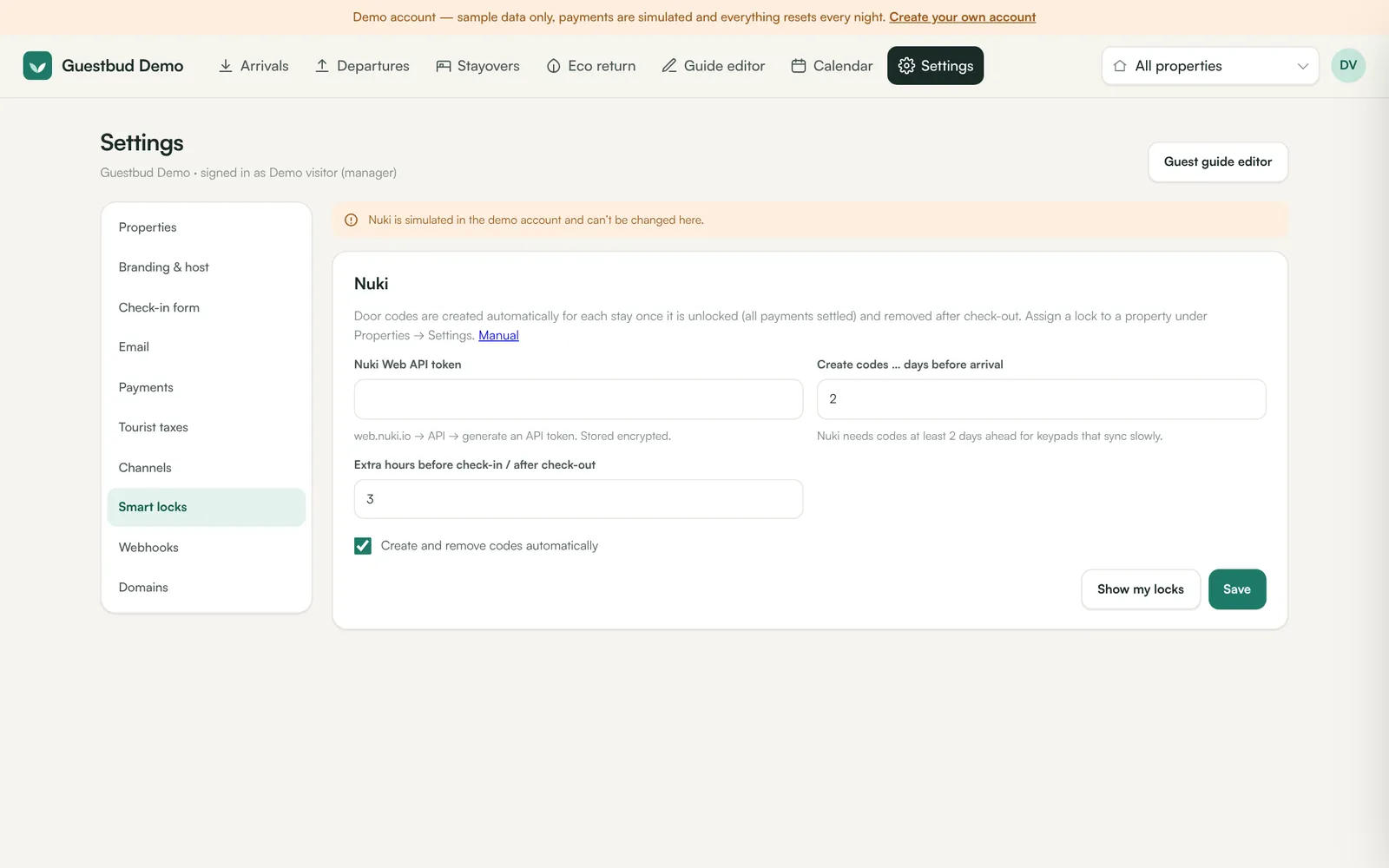
- Settings → Smart locks (Impostazioni → Serrature smart).
- Incolla il Nuki Web API token (archiviato in forma cifrata).
- Create codes … days before arrival — almeno 2 giorni, così la serratura ha il tempo di sincronizzare il nuovo codice.
- Extra hours before check-in / after check-out — ad esempio 3 ore di tolleranza prima e dopo.
- Spunta Create and remove codes automatically (è disattivato finché non lo attivi) e clicca Save.
- Clicca Show my locks per vedere gli ID delle smart lock.
3. Assegna la serratura a una struttura #
Settings → Properties → Settings → Smart lock: incolla il Nuki smartlock ID e imposta come lo vede l'ospite (ad esempio Tastierino porta d'ingresso). Salva. Una serratura per struttura; altri codici fissi (ad esempio il portone del palazzo) possono restare nell'editor della guida.
4. Controlla una prenotazione #
Apri una prenotazione: la sezione Door code mostra lo stato (not set yet, active, removed — non ancora impostato, attivo, rimosso), il periodo di validità e il codice. Create code now lo crea subito (ad esempio per un arrivo anticipato), Remove code lo cancella immediatamente.
Domande frequenti #
Un ospite può ricevere un codice prima di pagare? #
No. Il codice viene creato solo per i soggiorni sbloccati e mostrato solo nel periodo del soggiorno.
Cosa succede se cambio le date di una prenotazione? #
Clicca Renew code sulla prenotazione, così la validità del codice segue le nuove date.
L'account demo usa serrature reali? #
No. Nella demo i codici della porta sono simulati.