Regelgeving & toegang · voor Hosts
Nuki slimme sloten — automatische deurcodes
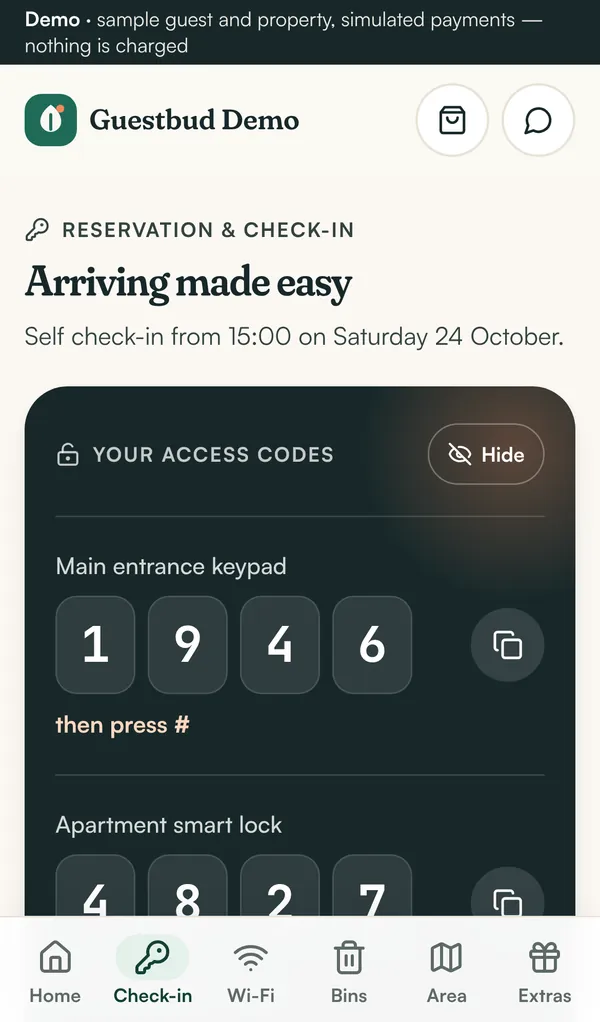
Koppel Nuki: elk betaald verblijf krijgt een eigen keypadcode, geldig van in- tot uitchecken, getoond in het gastenportaal en na het verblijf verwijderd.
Met een Nuki Smart Lock en een Nuki Keypad krijgt elke gast een eigen keypadcode, die alleen geldig is van inchecken tot uitchecken. Geen sleuteloverdracht, geen gedeelde codes die maandenlang rondgaan.
Hoe het werkt #
- Er wordt een boeking aangemaakt (handmatig of vanuit je kanaal).
- Zodra het verblijf is vrijgegeven (online inchecken gedaan en betalingen voldaan of kwijtgescholden) en de aankomst nadert, maakt het gastenportaal via de Nuki Web API een keypadcode aan op je slot.
- De gast ziet de code in het portaal rond het verblijf — nooit eerder.
- Na het uitchecken wordt de code automatisch verwijderd.
Codes bestaan uit 6 cijfers van 1 tot 9 (het Nuki-keypad heeft geen 0) en beginnen nooit met 12, zoals Nuki vereist. Is Nuki onbereikbaar, dan probeert het portaal het elk uur opnieuw en toont het de laatste fout op de boeking.
1. Maak een Nuki Web API-token aan #
- Log in op
https://web.nuki.iomet het Nuki-account dat eigenaar is van de sloten. Nuki Web moet voor het slot geactiveerd zijn. - Open API en genereer een API token met rechten om autorisaties van je slimme sloten te beheren.
- Kopieer het token.
2. Koppel Nuki #
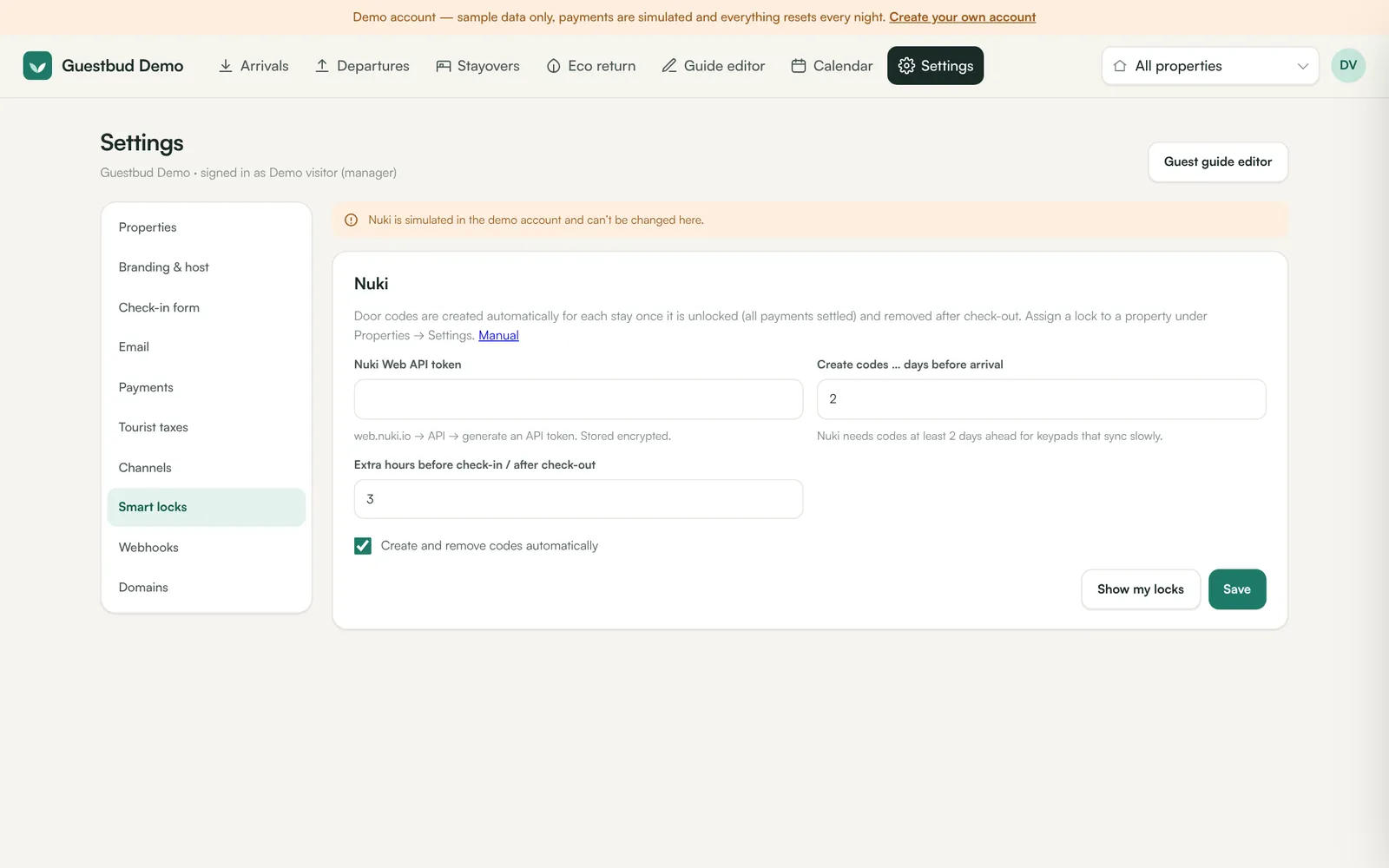
- Settings → Smart locks (Instellingen → Slimme sloten).
- Plak het Nuki Web API token (wordt versleuteld opgeslagen).
- Create codes … days before arrival — minimaal 2 dagen, zodat het slot tijd heeft om de nieuwe code te synchroniseren.
- Extra hours before check-in / after check-out — bijvoorbeeld 3 uur speling aan beide kanten.
- Vink Create and remove codes automatically aan (dit staat uit tot je het inschakelt) en klik op Save.
- Klik op Show my locks om de smartlock-ID's te zien.
3. Wijs het slot toe aan een accommodatie #
Settings → Properties → Settings → Smart lock: plak de Nuki smartlock ID en stel in hoe de gast het slot ziet (bijvoorbeeld Keypad voordeur). Sla op. Eén slot per accommodatie; andere vaste codes (bijvoorbeeld voor de ingang van het gebouw) kunnen in de gids-editor blijven staan.
4. Controleer een boeking #
Open een boeking: het onderdeel Door code toont de status (not set yet, active, removed), de geldigheidsperiode en de code. Create code now maakt de code direct aan (bijvoorbeeld bij een vroege aankomst), Remove code verwijdert hem meteen.
Veelgestelde vragen #
Kan een gast een code krijgen voordat hij heeft betaald? #
Nee. De code wordt alleen aangemaakt voor vrijgegeven verblijven en alleen binnen de verblijfsperiode getoond.
Wat als ik de data van een boeking wijzig? #
Klik op Renew code op de boeking, zodat de geldigheid van de code de nieuwe data volgt.
Gebruikt het demo-account echte sloten? #
Nee. In de demo worden de deurcodes gesimuleerd.