Conformité et accès · pour Hôtes
Serrures connectées Nuki — codes d'accès automatiques
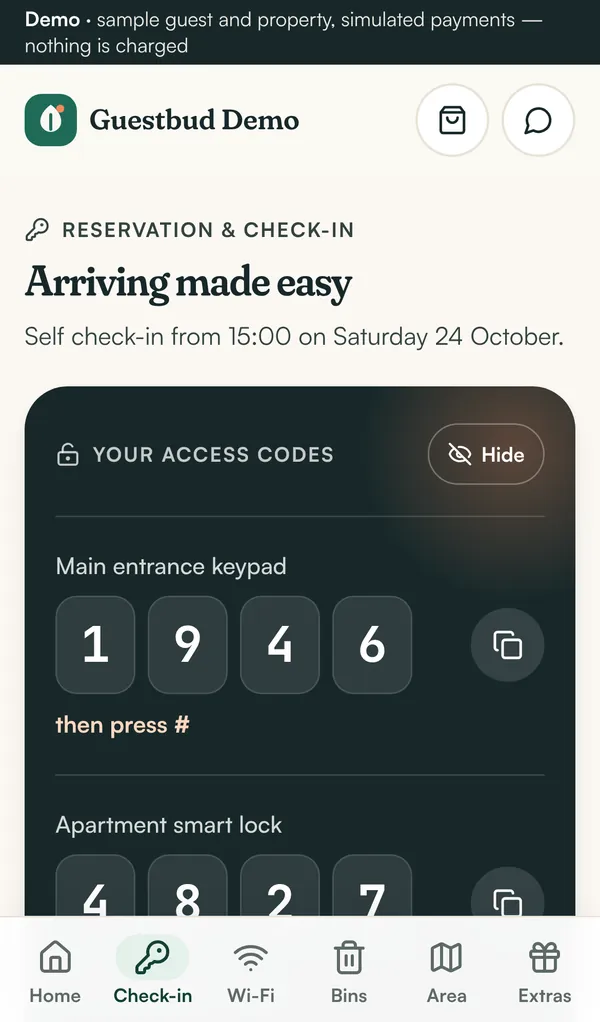
Connectez Nuki : chaque séjour payé reçoit son propre code clavier, valable de l'arrivée au départ, affiché dans le portail voyageurs puis supprimé.
Avec une Nuki Smart Lock et un Nuki Keypad, chaque voyageur reçoit son propre code clavier, valable uniquement de l'arrivée au départ. Pas de remise de clés, pas de codes partagés qui circulent pendant des mois.
Comment ça marche #
- Une réservation est créée (manuellement ou depuis votre canal).
- Dès que le séjour est déverrouillé (check-in effectué et paiements réglés ou dispensés) et que l'arrivée approche, le portail voyageurs crée un code clavier sur votre serrure via la Nuki Web API.
- Le voyageur voit le code dans le portail autour des dates du séjour — jamais avant.
- Après le départ, le code est supprimé automatiquement.
Les codes comportent 6 chiffres de 1 à 9 (le clavier Nuki n'a pas de 0) et ne commencent jamais par 12, comme l'exige Nuki. Si Nuki est injoignable, le portail réessaie toutes les heures et affiche la dernière erreur sur la réservation.
1. Créer un jeton Nuki Web API #
- Connectez-vous sur
https://web.nuki.ioavec le compte Nuki propriétaire des serrures. Nuki Web doit être activé pour la serrure. - Ouvrez API et générez un jeton API autorisé à gérer les autorisations de vos serrures connectées.
- Copiez le jeton.
2. Connecter Nuki #
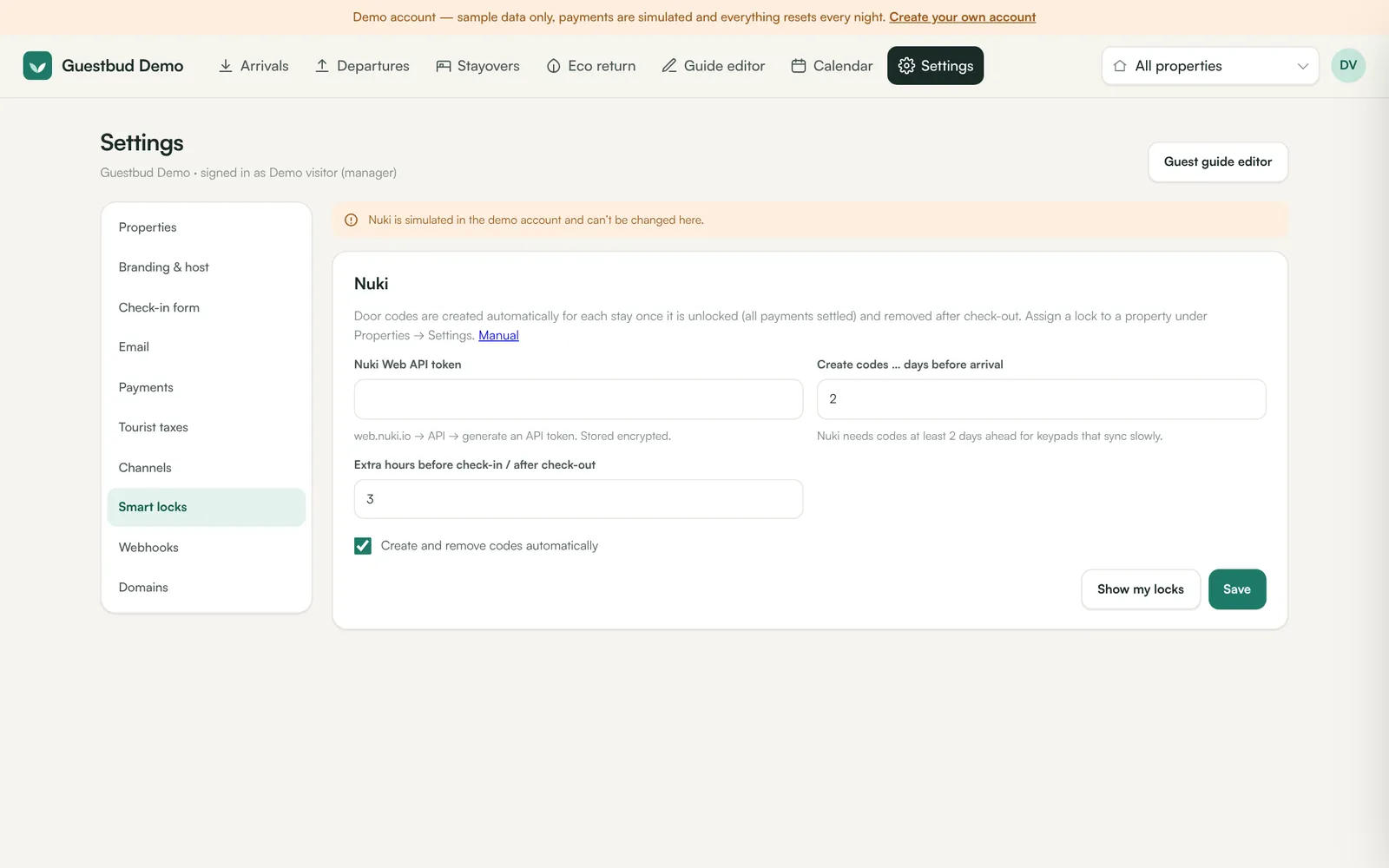
- Settings → Smart locks (Paramètres → Serrures connectées).
- Collez le Nuki Web API token (stocké chiffré).
- Create codes … days before arrival — au moins 2 jours, pour que la serrure ait le temps de synchroniser le nouveau code.
- Extra hours before check-in / after check-out — par exemple 3 heures de marge de chaque côté.
- Cochez Create and remove codes automatically (désactivé tant que vous ne l'activez pas) puis Save.
- Cliquez sur Show my locks pour voir les identifiants des serrures (smartlock IDs).
3. Associer la serrure à un logement #
Settings → Properties → Settings → Smart lock : collez le Nuki smartlock ID et indiquez comment le voyageur la voit (par exemple Clavier de la porte d'entrée). Enregistrez. Une serrure par logement ; d'autres codes fixes (par exemple l'entrée de l'immeuble) peuvent rester dans l'éditeur de guide.
4. Vérifier une réservation #
Ouvrez une réservation : la section Door code affiche l'état (not set yet — pas encore défini, active — actif, removed — supprimé), la période de validité et le code. Create code now le crée immédiatement (par exemple pour une arrivée anticipée), Remove code le supprime sur-le-champ.
Questions fréquentes #
Un voyageur peut-il obtenir un code avant de payer ? #
Non. Le code n'est créé que pour les séjours déverrouillés et n'est affiché que pendant la période du séjour.
Que se passe-t-il si je modifie les dates d'une réservation ? #
Cliquez sur Renew code dans la réservation pour que la validité du code suive les nouvelles dates.
Le compte de démonstration utilise-t-il de vraies serrures ? #
Non. Dans la démo, les codes d'accès sont simulés.