Normativa y acceso · para Anfitriones
Cerraduras inteligentes Nuki: códigos de puerta automáticos
Conecta Nuki: cada estancia pagada recibe su propio código de teclado, válido del check-in al check-out, visible en el portal y eliminado al terminar.
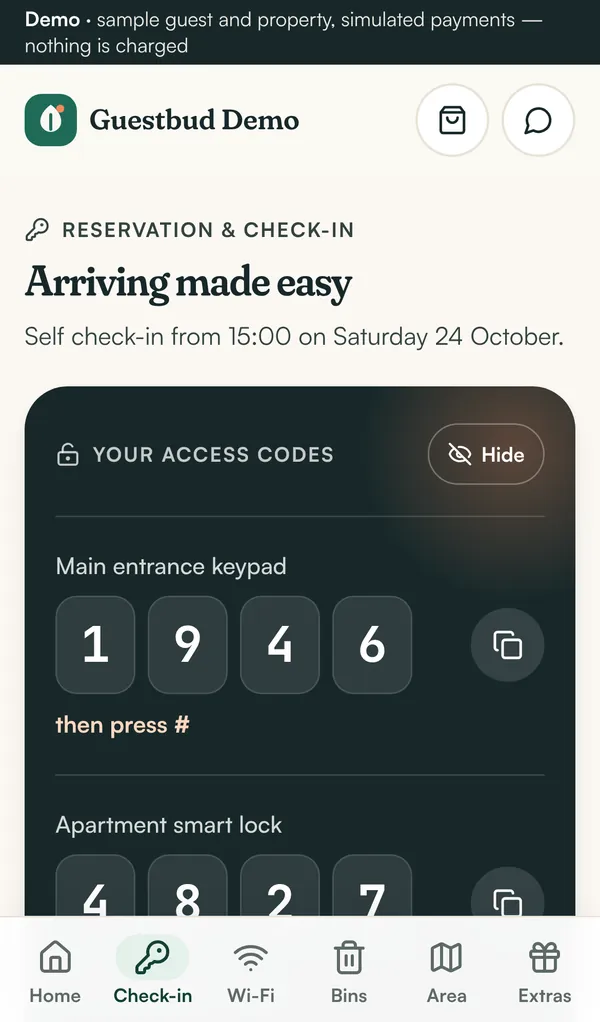
Con una Nuki Smart Lock y un Nuki Keypad, cada huésped recibe su propio código de teclado, válido solo desde el check-in hasta el check-out. Sin entrega de llaves ni códigos compartidos que circulan durante meses.
Cómo funciona #
- Se crea una reserva (a mano o desde tu canal).
- Cuando la estancia está desbloqueada (check-in hecho y pagos liquidados o eximidos) y se acerca la llegada, el portal del huésped crea un código de teclado en tu cerradura a través de la Nuki Web API.
- El huésped ve el código en el portal en torno a la estancia, nunca antes.
- Tras el check-out, el código se elimina automáticamente.
Los códigos tienen 6 dígitos del 1 al 9 (el teclado Nuki no tiene 0) y nunca empiezan por 12, como exige Nuki. Si Nuki no está disponible, el portal lo reintenta cada hora y muestra el último error en la reserva.
1. Crea un token de la Nuki Web API #
- Inicia sesión en
https://web.nuki.iocon la cuenta Nuki propietaria de las cerraduras. Nuki Web debe estar activado para la cerradura. - Abre API y genera un API token con permiso para gestionar las autorizaciones de tus cerraduras inteligentes.
- Copia el token.
2. Conecta Nuki #
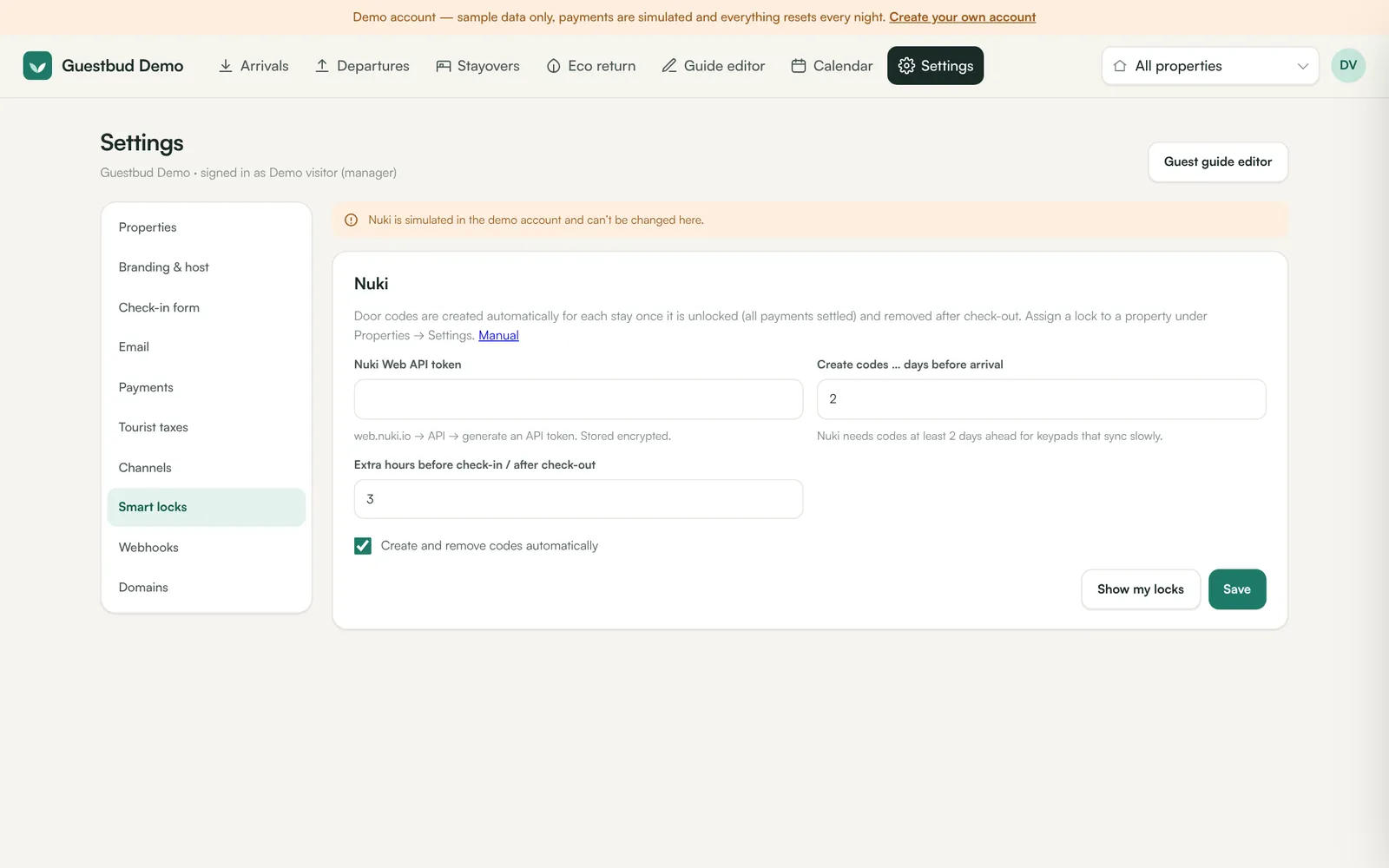
- Settings → Smart locks.
- Pega el Nuki Web API token (se guarda cifrado).
- Create codes … days before arrival: al menos 2 días, para que la cerradura tenga tiempo de sincronizar el nuevo código.
- Extra hours before check-in / after check-out: por ejemplo, 3 horas de margen a cada lado.
- Marca Create and remove codes automatically (está desactivado hasta que lo actives) y pulsa Save.
- Haz clic en Show my locks para ver los IDs de las cerraduras.
3. Asigna la cerradura a un alojamiento #
Settings → Properties → Settings → Smart lock: pega el Nuki smartlock ID e indica cómo la ve el huésped (por ejemplo, Teclado de la puerta principal). Guarda. Una cerradura por alojamiento; otros códigos fijos (por ejemplo, la entrada del edificio) pueden quedarse en el editor de la guía.
4. Comprueba una reserva #
Abre una reserva: la sección Door code muestra el estado (not set yet, active, removed), el periodo de validez y el código. Create code now lo crea de inmediato (por ejemplo, para una llegada anticipada) y Remove code lo elimina al instante.
Preguntas frecuentes #
¿Puede un huésped recibir un código antes de pagar? #
No. El código solo se crea para estancias desbloqueadas y solo se muestra dentro del periodo de la estancia.
¿Qué pasa si cambio las fechas de una reserva? #
Haz clic en Renew code en la reserva para que la validez del código siga las nuevas fechas.
¿La cuenta demo usa cerraduras reales? #
No. En la demo, los códigos de la puerta son simulados.