Meldepflicht & Türzugang · für Gastgeber
Nuki Smart Lock – automatische Türcodes
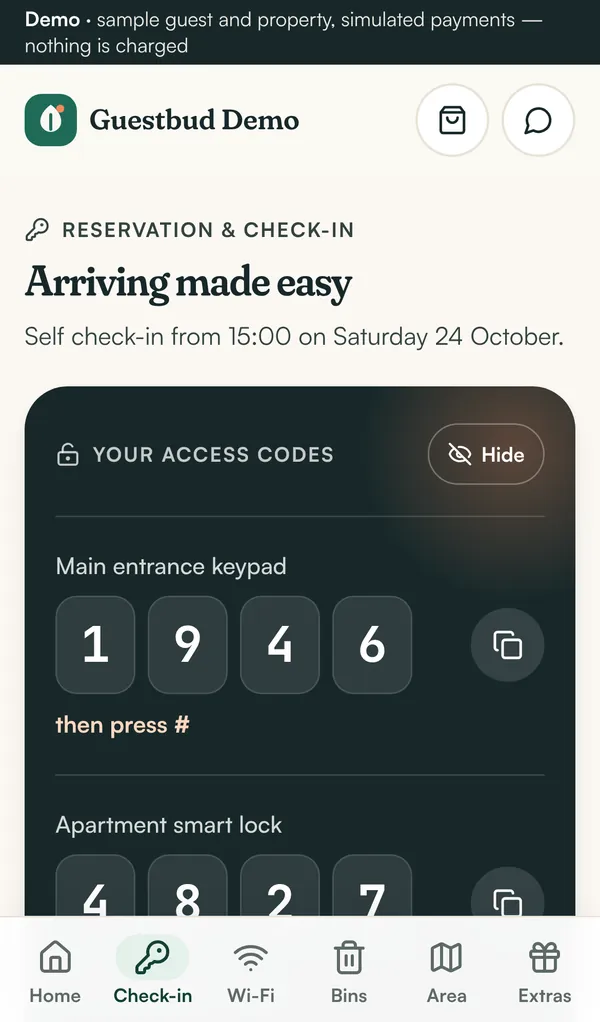
Nuki verbinden: Jeder bezahlte Aufenthalt erhält einen eigenen Keypad-Code von Check-in bis Check-out, im Gästeportal angezeigt, danach gelöscht.
Mit einem Nuki Smart Lock und einem Nuki Keypad erhält jeder Gast seinen eigenen Keypad-Code, gültig nur von Check-in bis Check-out. Keine Schlüsselübergabe, keine gemeinsamen Codes, die monatelang kursieren.
So funktioniert es #
- Eine Buchung wird angelegt (von Hand oder aus Ihrem Kanal).
- Sobald der Aufenthalt freigeschaltet ist (Check-in erledigt und Zahlungen beglichen oder erlassen) und die Anreise näher rückt, legt das Gästeportal über die Nuki Web API einen Keypad-Code an Ihrem Schloss an.
- Der Gast sieht den Code im Portal rund um den Aufenthalt – niemals vorher.
- Nach dem Check-out wird der Code automatisch gelöscht.
Die Codes bestehen aus 6 Ziffern von 1 bis 9 (das Nuki Keypad hat keine 0) und beginnen nie mit 12, wie von Nuki vorgeschrieben. Ist Nuki nicht erreichbar, versucht es das Portal stündlich erneut und zeigt den letzten Fehler an der Buchung an.
1. Nuki-Web-API-Token erstellen #
- Melden Sie sich unter
https://web.nuki.iomit dem Nuki-Konto an, dem die Schlösser gehören. Nuki Web muss für das Schloss aktiviert sein. - Öffnen Sie API und erzeugen Sie ein API-Token mit der Berechtigung, die Berechtigungen Ihrer Smart Locks zu verwalten.
- Kopieren Sie das Token.
2. Nuki verbinden #
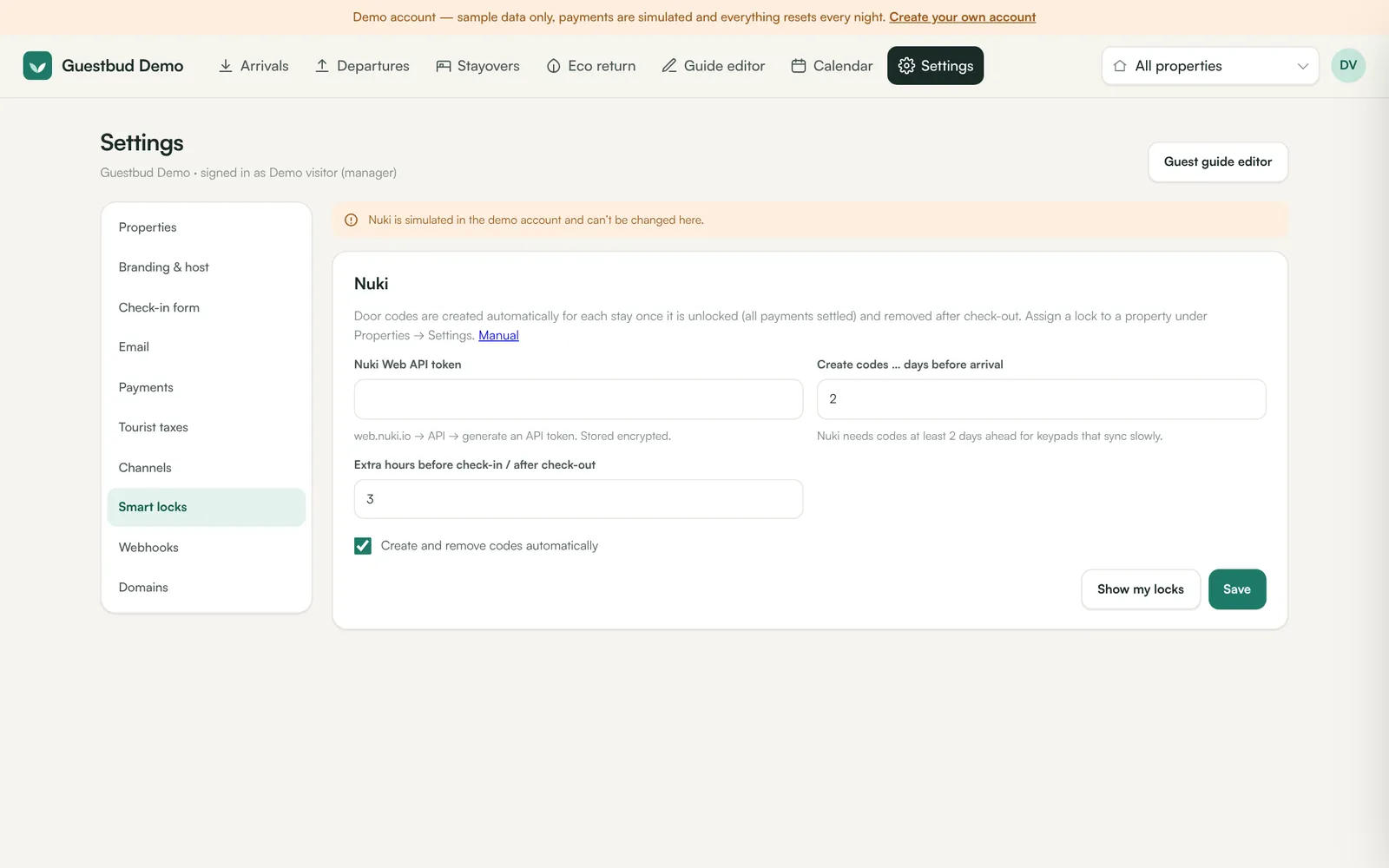
- Settings → Smart locks (Einstellungen → Smart Locks).
- Fügen Sie das Nuki Web API token ein (wird verschlüsselt gespeichert).
- Create codes … days before arrival – mindestens 2 Tage, damit das Schloss Zeit hat, den neuen Code zu synchronisieren.
- Extra hours before check-in / after check-out – zum Beispiel 3 Stunden Puffer auf beiden Seiten.
- Setzen Sie das Häkchen bei Create and remove codes automatically (ausgeschaltet, bis Sie es aktivieren) und klicken Sie auf Save.
- Klicken Sie auf Show my locks, um die Smartlock-IDs zu sehen.
3. Schloss einer Unterkunft zuordnen #
Settings → Properties → Settings → Smart lock: Fügen Sie die Nuki smartlock ID ein und legen Sie fest, wie der Gast das Schloss sieht (zum Beispiel Keypad an der Haustür). Speichern. Ein Schloss pro Unterkunft; andere feste Codes (zum Beispiel für den Hauseingang) können im Gästemappen-Editor bleiben.
4. Buchung prüfen #
Öffnen Sie eine Buchung: Der Bereich Door code zeigt den Status (not set yet – noch nicht angelegt, active – aktiv, removed – entfernt), das Gültigkeitsfenster und den Code. Create code now erzwingt die Erstellung (zum Beispiel bei früher Anreise), Remove code löscht ihn sofort.
Häufige Fragen #
Kann ein Gast einen Code erhalten, bevor er bezahlt hat? #
Nein. Der Code wird nur für freigeschaltete Aufenthalte erstellt und nur innerhalb des Aufenthaltszeitraums angezeigt.
Was ist, wenn ich die Daten einer Buchung ändere? #
Klicken Sie an der Buchung auf Renew code, damit die Gültigkeit des Codes den neuen Daten folgt.
Nutzt das Demo-Konto echte Schlösser? #
Nein. In der Demo werden die Türcodes simuliert.