Konto & Team · für Gastgeber
Benutzer, Rollen und Anmeldung
Laden Sie Ihr Team ein, vergeben Sie Rollen (Owner, Manager, Staff, Viewer) und lassen Sie die Anmeldung per Passwort, Google oder phone.codeb.io zu.
Anmeldeoptionen #
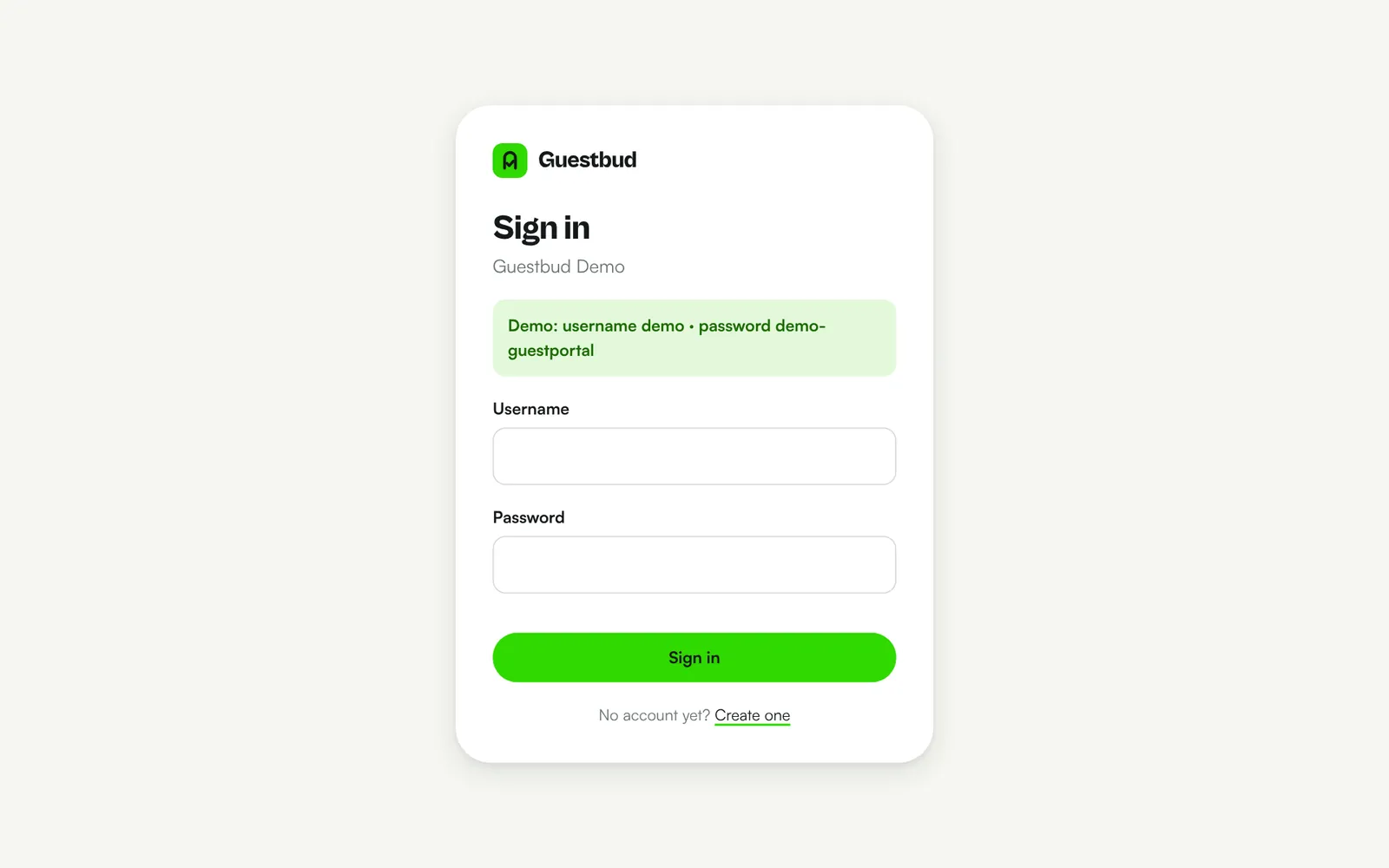
Alle melden sich unter /login auf Ihrer Portaladresse oder auf der Anmeldeseite der Plattform an. Der Kurzname des Unternehmens ist optional: Lassen Sie ihn leer, dann findet die Anmeldung Ihr Unternehmen anhand Ihrer E-Mail-Adresse – nur wenn dieselbe E-Mail-Adresse (mit demselben Passwort) zu mehreren Unternehmen gehört, werden Sie danach gefragt. Bei einem falschen Passwort lautet die Meldung schlicht Wrong email or password (Falsche E-Mail-Adresse oder falsches Passwort), sodass niemand herausfinden kann, zu welchen Unternehmen eine E-Mail-Adresse gehört.
- Benutzername und Passwort – mindestens 8 Zeichen (gängige Passwörter wie 12345678 werden abgelehnt). Temporäre Passwörter müssen bei der ersten Anmeldung geändert werden. Nach 6 fehlgeschlagenen Versuchen wird die Anmeldung für 15 Minuten gesperrt.
- Continue with Google – funktioniert, wenn die E-Mail-Adresse des Benutzers unter Users & roles mit seinem Google-Konto übereinstimmt.
- Continue with phone.codeb.io – Anmeldung mit dem Smartphone; abgeglichen wird die E-Mail-Adresse oder Mobilnummer des Benutzers.
Rollen #
| Rolle | Darf |
|---|---|
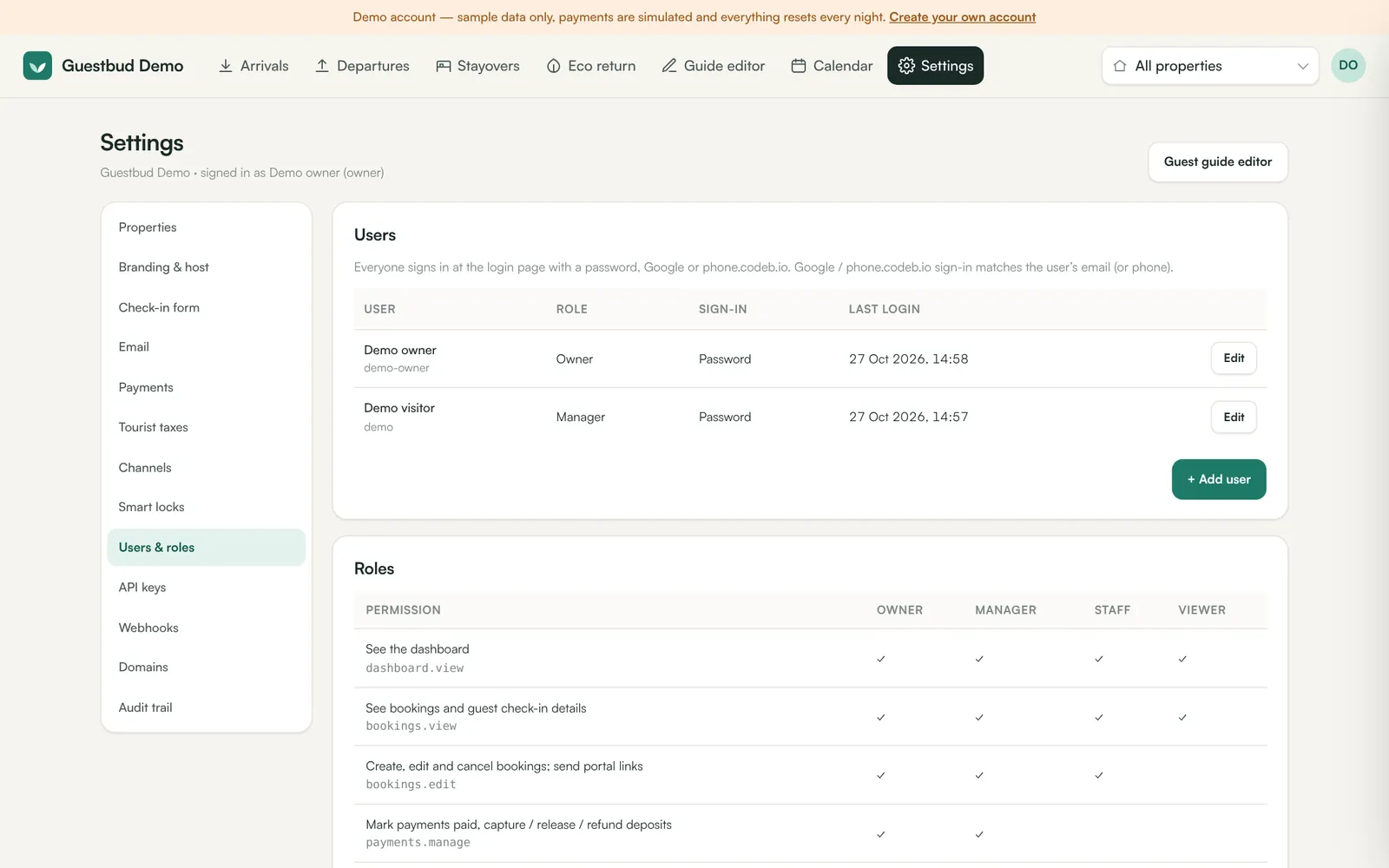
| Owner | Alles, einschließlich Benutzer, API-Schlüssel, Audit-Protokoll und Owner-Rollen |
| Manager | Alles außer Benutzern, API-Schlüsseln und Audit-Protokoll: Buchungen, Zahlungen und Kautionen, Unterkünfte und Gästemappe, Kanäle, Einstellungen, Berichte |
| Staff | Buchungen ansehen und bearbeiten, Unterkünfte ansehen – keine Zahlungen, Einstellungen oder Berichte |
| Viewer | Nur lesen: Buchungen, Unterkünfte und Berichte |
Die genauen Berechtigungen stehen unter Settings → Users & roles → Roles (Einstellungen → Benutzer & Rollen → Rollen). Jeder Mandant behält immer mindestens einen aktiven Owner.
Benutzer hinzufügen #
- Settings → Users & roles → + Add user.
- Geben Sie Benutzername, Name, E-Mail-Adresse (für Google) und Mobilnummer (für phone.codeb.io) ein und wählen Sie die Rolle.
- Lassen Sie das Passwort leer, um ein temporäres Passwort zu erzeugen. Es wird einmal angezeigt – geben Sie es auf sicherem Weg weiter.
Ändern, deaktivieren, entfernen #
Öffnen Sie den Benutzer, um die Rolle oder die Kontaktdaten zu ändern, Reset password auszuführen (meldet ihn überall ab), das Häkchen bei Disabled zu setzen, eine Google- oder phone.codeb.io-Identität zu trennen oder ihn mit Remove zu entfernen.
Audit-Protokoll #
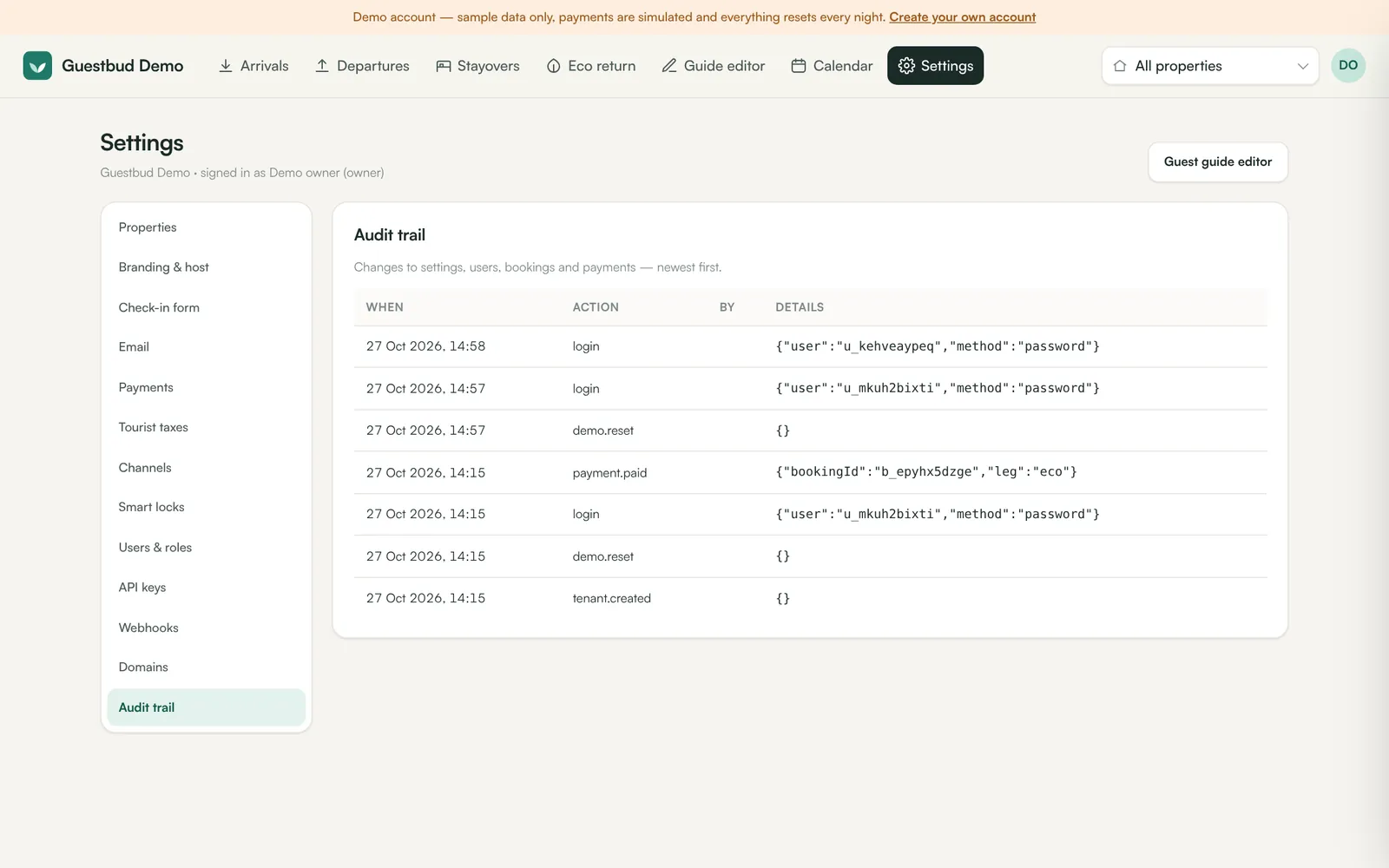
Settings → Audit trail hält fest, wer wann Einstellungen, Benutzer, Buchungen und Zahlungen geändert hat.
Häufige Fragen #
Kann der Plattformbetreiber mein Konto sehen? #
Nur wenn Sie um Support bitten: Der Betreiber kann Ihr Backend in einer Support-Sitzung öffnen, die in Ihrem Audit-Protokoll festgehalten wird.
Ich habe mein Passwort vergessen? #
Bitten Sie einen Owner Ihres Kontos, für Sie Reset password auszuführen. Owner können sich an den Plattformbetreiber wenden.