Konto i zespół · dla Gospodarze
Użytkownicy, role i logowanie
Zaproś swój zespół, nadaj każdej osobie rolę (owner, manager, staff, viewer) i pozwól logować się hasłem, przez Google lub phone.codeb.io.
Sposoby logowania #
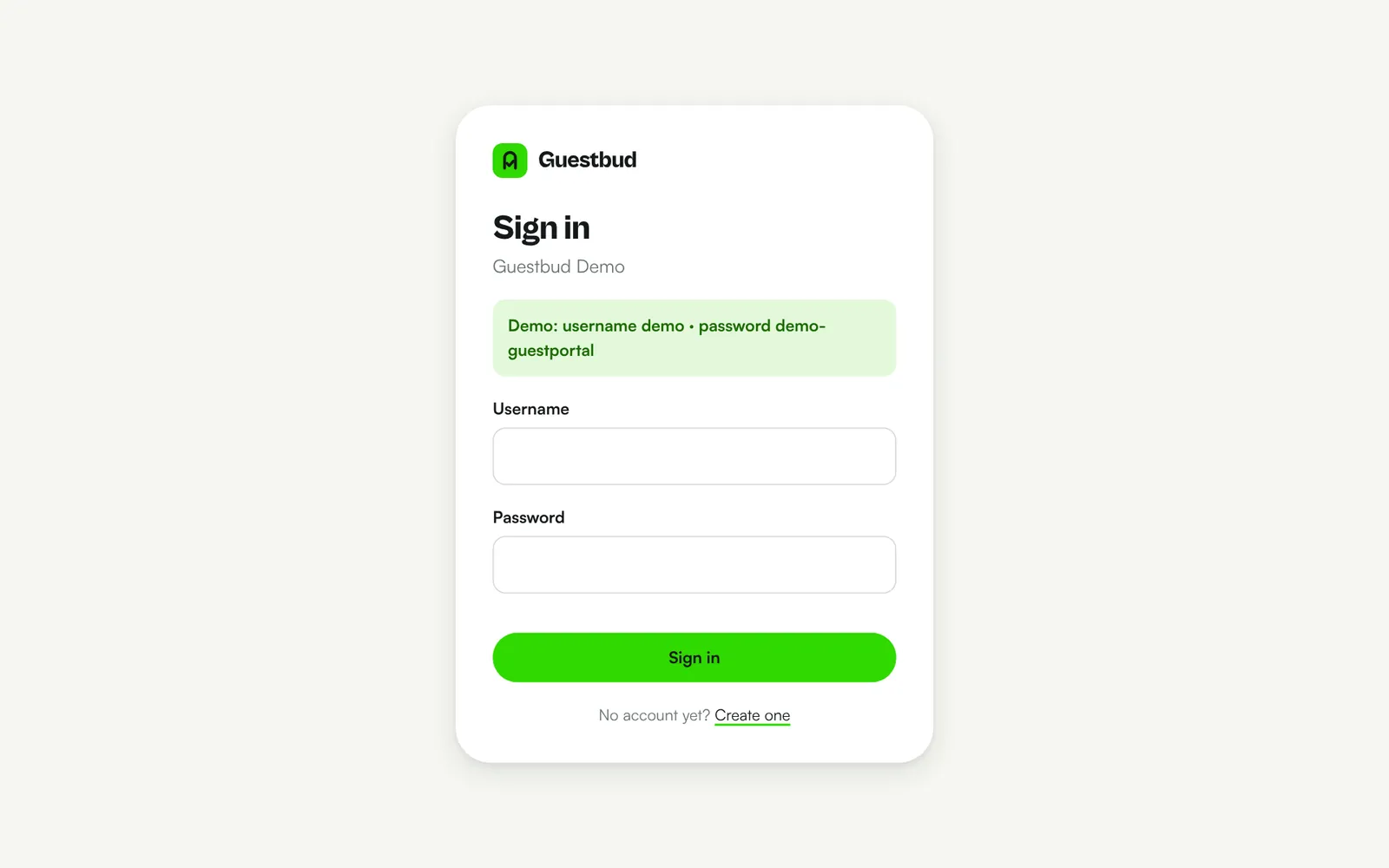
Każdy loguje się pod adresem /login w Twoim portalu lub na stronie logowania platformy. Krótka nazwa firmy jest opcjonalna: zostaw ją pustą, a logowanie samo znajdzie Twoją firmę na podstawie adresu e-mail — pytanie o nią pojawi się tylko wtedy, gdy ten sam e-mail (z tym samym hasłem) należy do kilku firm. Przy błędnym haśle komunikat brzmi po prostu Wrong email or password, więc nikt nie może sprawdzić, do jakich firm należy dany e-mail.
- Nazwa użytkownika i hasło — co najmniej 8 znaków (popularne hasła, takie jak 12345678, są odrzucane). Hasła tymczasowe trzeba zmienić przy pierwszym logowaniu. Po 6 nieudanych próbach logowanie zostaje wstrzymane na 15 minut.
- Continue with Google — działa, gdy adres e-mail użytkownika w Users & roles zgadza się z jego kontem Google.
- Continue with phone.codeb.io — logowanie telefonem; dopasowuje e-mail lub numer komórkowy użytkownika.
Role #
| Rola | Uprawnienia |
|---|---|
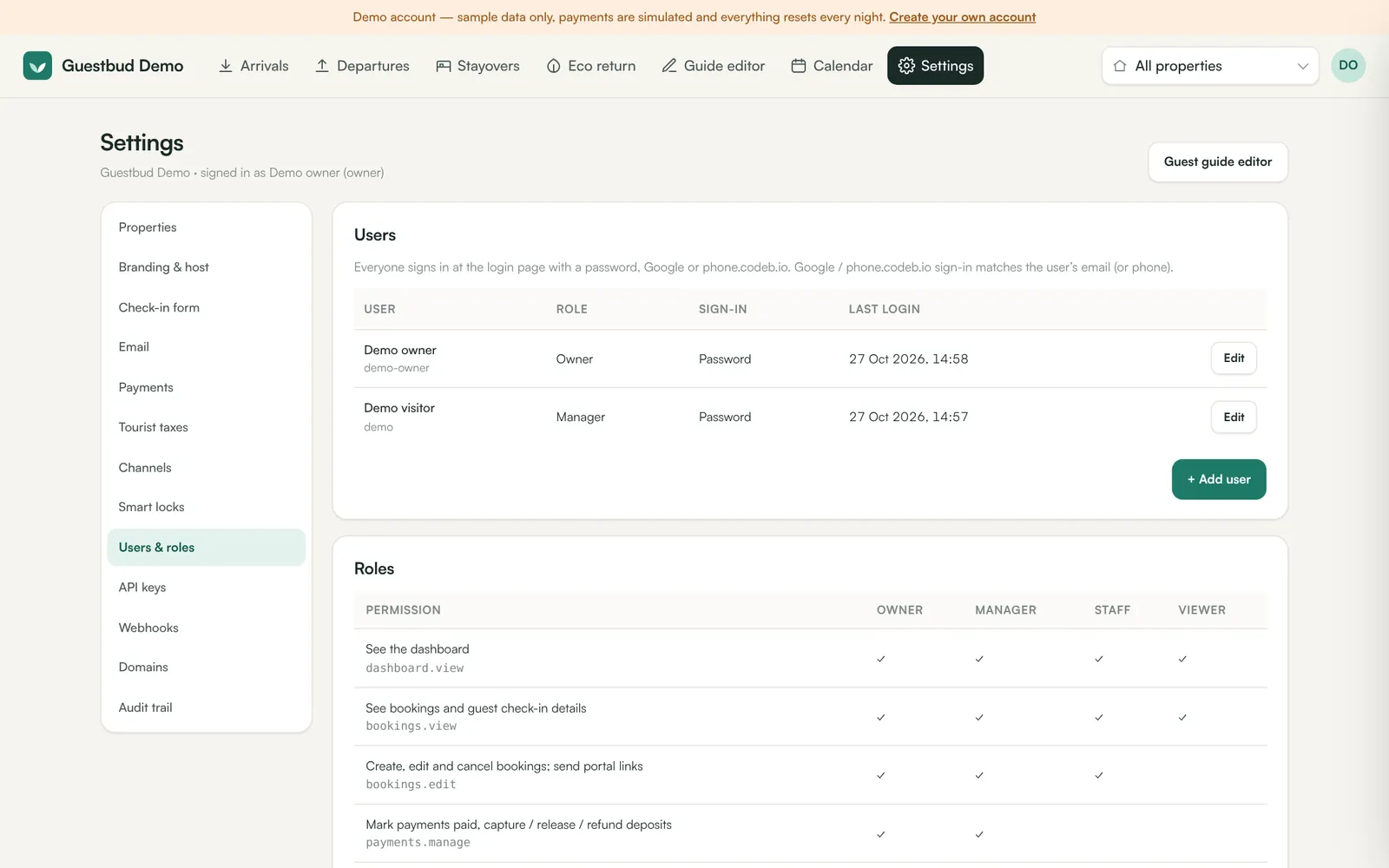
| Owner | Wszystko, łącznie z użytkownikami, kluczami API, dziennikiem zmian i rolami właściciela |
| Manager | Wszystko oprócz użytkowników, kluczy API i dziennika zmian: rezerwacje, płatności i kaucje, obiekty i przewodnik, kanały, ustawienia, raporty |
| Staff | Podgląd i edycja rezerwacji, podgląd obiektów — bez płatności, ustawień i raportów |
| Viewer | Tylko odczyt: rezerwacje, obiekty i raporty |
Dokładne uprawnienia znajdziesz w Settings → Users & roles → Roles. Każde konto zawsze zachowuje co najmniej jednego aktywnego właściciela (Owner).
Dodaj użytkownika #
- Settings → Users & roles → + Add user.
- Wpisz nazwę użytkownika, imię i nazwisko, e-mail (dla Google) i numer komórkowy (dla phone.codeb.io), wybierz rolę.
- Zostaw pole hasła puste, aby wygenerować hasło tymczasowe. Jest pokazywane tylko raz — przekaż je w bezpieczny sposób.
Zmiana, wyłączenie, usunięcie #
Otwórz użytkownika, aby zmienić rolę lub dane kontaktowe, użyć Reset password (wylogowuje go ze wszystkich urządzeń), zaznaczyć Disabled, odłączyć tożsamość Google lub phone.codeb.io albo usunąć go przyciskiem Remove.
Dziennik zmian #
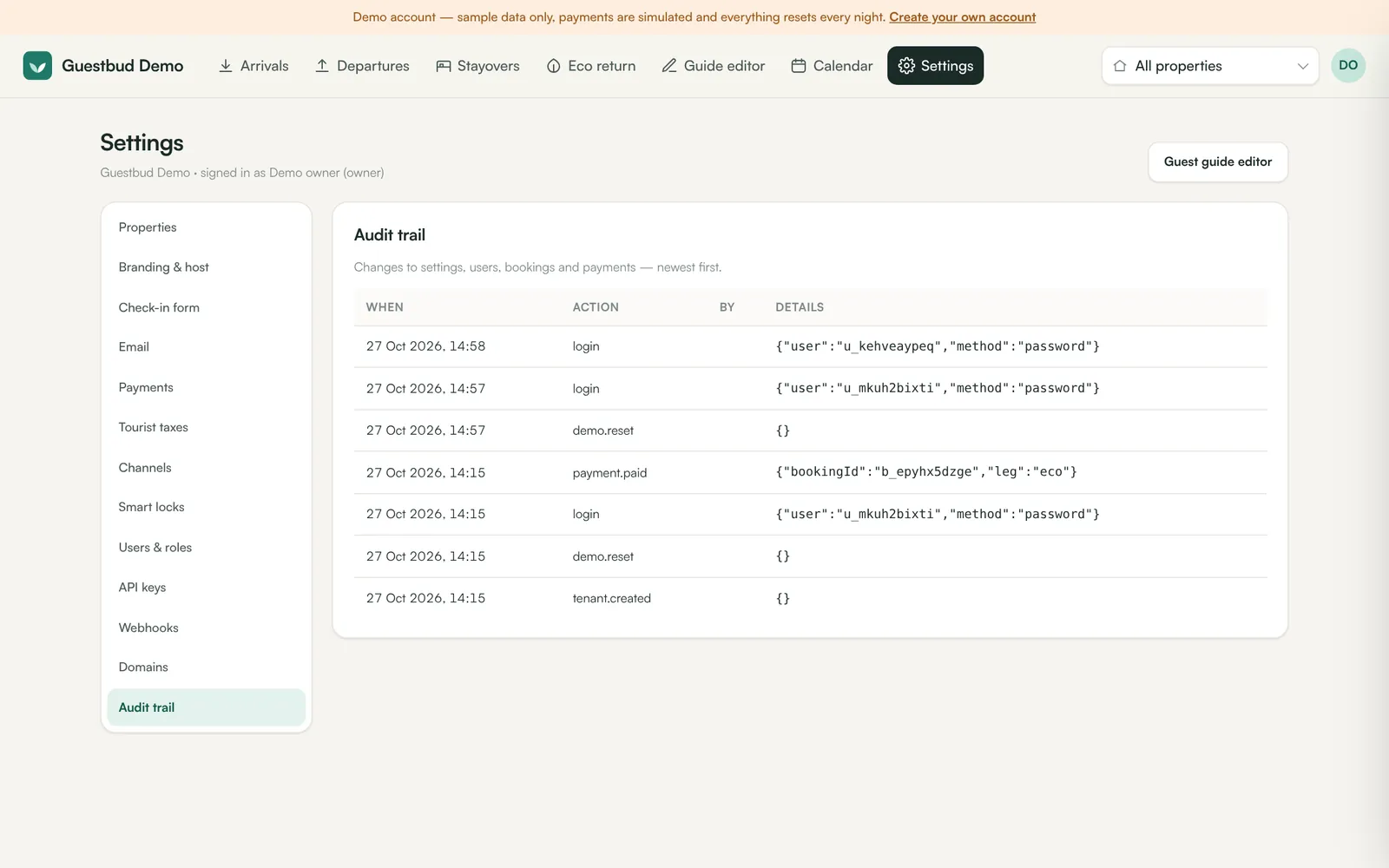
Settings → Audit trail rejestruje, kto i kiedy zmienił ustawienia, użytkowników, rezerwacje i płatności.
Najczęściej zadawane pytania #
Czy operator platformy widzi moje konto? #
Tylko gdy poprosisz o wsparcie: operator może otworzyć Twój panel w sesji wsparcia, która jest zapisywana w Twoim dzienniku zmian.
Zapomniałem hasła — co zrobić? #
Poproś właściciela swojego konta, aby użył dla Ciebie Reset password. Właściciele mogą zwrócić się do operatora platformy.