Canales · para Anfitriones
Conectar Hostaway
Importa automáticamente las reservas de Hostaway, vincula propiedades con sus anuncios y envía el enlace del portal por el chat de Airbnb o Booking.com.
Con Hostaway conectado, cada reserva (de Airbnb, Booking.com, Vrbo, directa …) se importa automáticamente a tu portal del huésped: fechas, número de huéspedes, nombre y datos de contacto del huésped. Las cancelaciones y los cambios de fecha se sincronizan también. La importación nunca sobrescribe tus datos de check-in, tus pagos ni tus notas.
1. Crea una clave de API de Hostaway #
- Inicia sesión en tu panel de Hostaway.
- Abre Settings → Hostaway API.
- Haz clic en Create para añadir una nueva clave de API, ponle un nombre (por ejemplo, Guest portal) y guárdala.
- Copia el Account ID y la API key (Hostaway la llama client secret). La clave solo se muestra una vez.
2. Conecta Hostaway en tu panel #
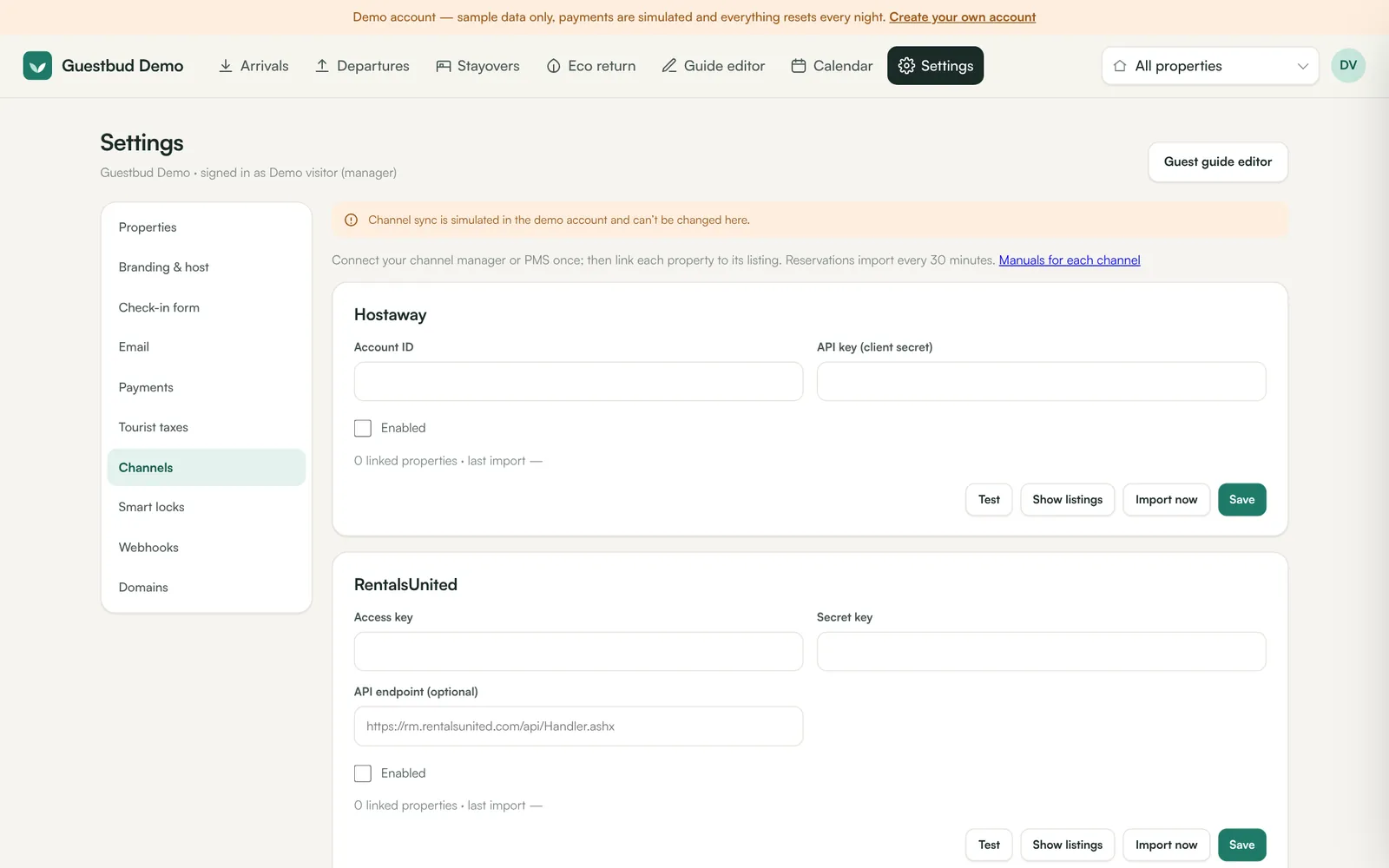
- Abre Settings → Channels → Hostaway.
- Pega el Account ID y la API key (client secret).
- Deja vacío API base URL: así se usa
https://api.hostaway.com/v1. Rellénalo solo si quieres usar un endpoint compatible con Hostaway (por ejemplo, un endpoint de CodeB); debe ser una dirección https pública. - Marca Enabled y haz clic en Test (primero se guarda). Deberías ver Hostaway: connected.
3. Vincula tus propiedades #
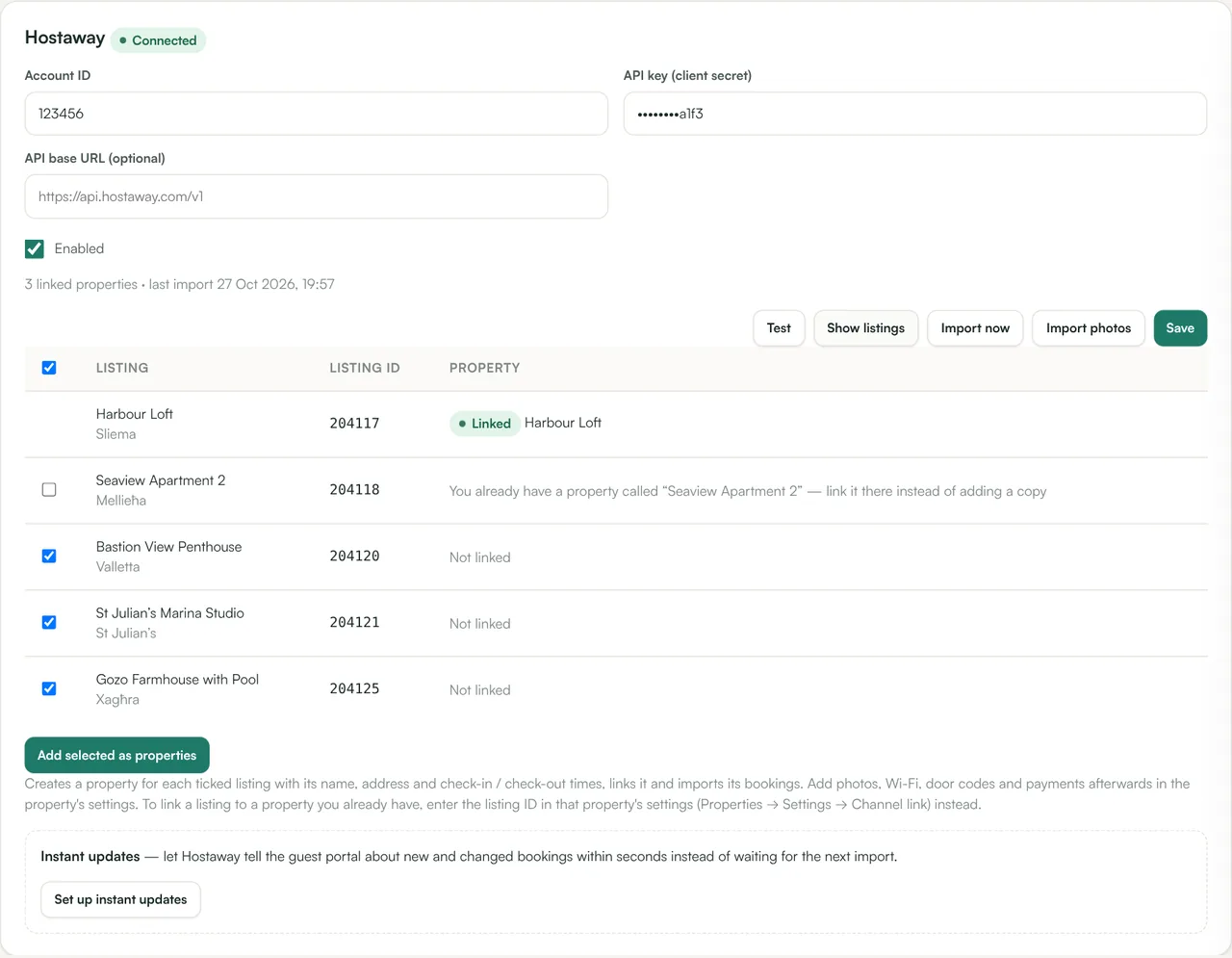
- Haz clic en Show listings en la tarjeta de Hostaway. Verás todos los anuncios con su ID y si ya están vinculados.
- ¿Eres nuevo en el portal del huésped? Deja marcados los anuncios y haz clic en Add selected as properties. Cada anuncio se convierte en una propiedad con su nombre, dirección, municipio, país, zona horaria y horarios de check-in / check-out de Hostaway, queda vinculado y sus reservas se importan de inmediato.
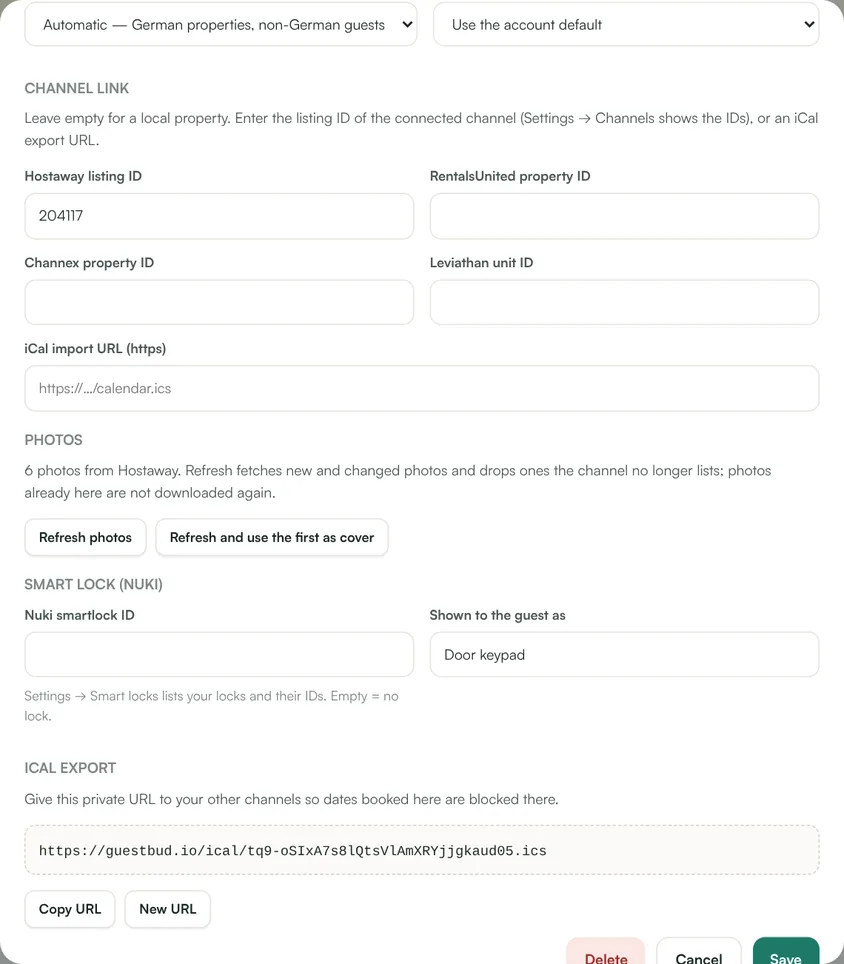
- ¿Ya creaste una propiedad a mano? Desmarca ese anuncio (se desmarca automáticamente cuando hay una propiedad con el mismo nombre) y, en su lugar, pega el ID del anuncio en Settings → Properties → Settings → Hostaway listing ID, para no obtener una copia.
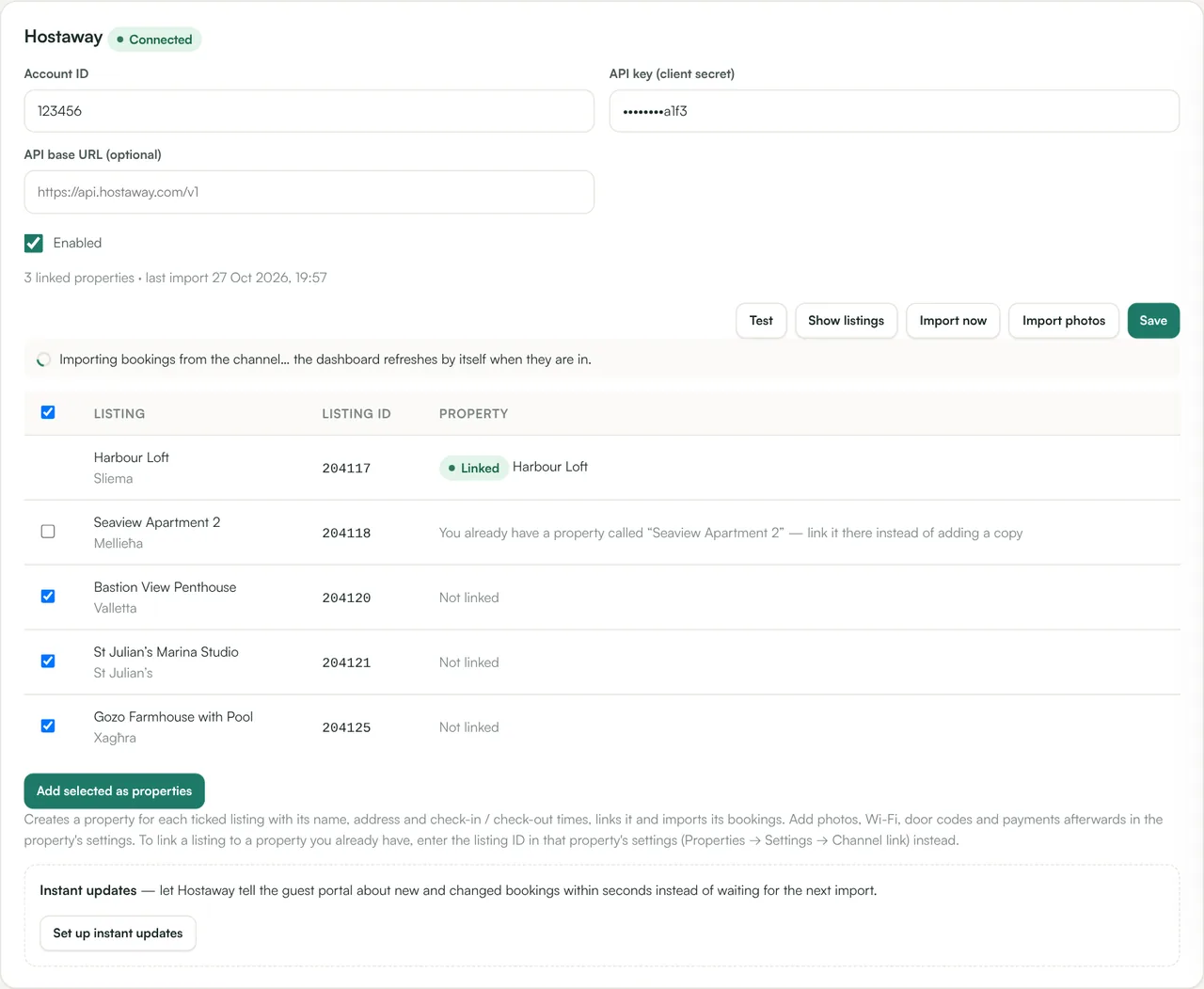
La tarjeta muestra el progreso y el panel se actualiza solo cuando han llegado las reservas. También se importan las fotos de los anuncios (hasta 12 por propiedad, guardadas en el propio servidor del portal del huésped); la primera se convierte en la foto de portada. Elige otra portada en Guide editor → Property & welcome → Photos from Hostaway. Para las propiedades vinculadas anteriormente, haz clic en Import photos en la tarjeta de Hostaway: solo descarga lo que falta, así que puedes volver a pulsarlo sin problema (por ejemplo, tras un reinicio del servidor).
Después, completa cada propiedad: wifi, códigos de la puerta, licencia de la MTA, tasa turística y pagos.
4. Importación #
Haz clic en Import now para obtener las reservas de inmediato. A partir de entonces, las importaciones se ejecutan automáticamente cada 30 minutos para las estancias desde hace 30 días hasta unos 18 meses vista.
Actualizaciones instantáneas (webhook) #
En lugar de esperar hasta 30 minutos a la siguiente importación, Hostaway puede avisar al portal del huésped de las reservas nuevas y modificadas en cuestión de segundos:
- En Settings → Channels → Hostaway, haz clic en Set up instant updates y en Copy para copiar la dirección.
- En el panel de Hostaway, abre Settings → Integrations → Webhooks (unified webhooks), añade un webhook con esta URL y guarda. Deja vacíos el usuario y la contraseña: la propia dirección es la clave.
- La tarjeta muestra cuándo llamó Hostaway por última vez y qué ocurrió. La importación periódica sigue funcionando como red de seguridad.
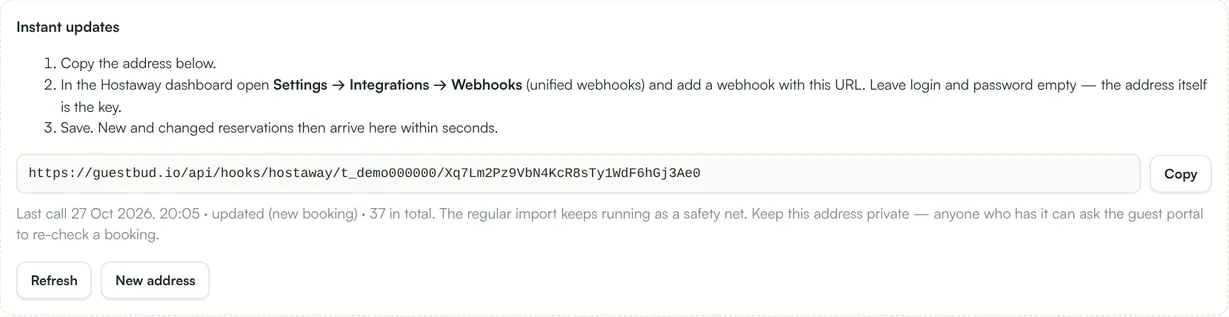
La dirección es secreta: cualquiera que la tenga puede pedir al portal del huésped que vuelva a comprobar una reserva (la reserva en sí siempre se obtiene de Hostaway con tu clave de API). New address la sustituye si alguna vez se filtra; después, pega la nueva en Hostaway.
5. Invita a los huéspedes #
Las reservas importadas reciben al instante su propio enlace al portal. Puedes enviarlo:
- por correo electrónico desde la reserva (Email portal link to guest);
- en el chat del canal: Send portal link via Airbnb (o Booking.com, Vrbo …) en la reserva. El mensaje llega a través de Hostaway a la bandeja de entrada del huésped en la plataforma en la que reservó;
- automáticamente unos días antes de la llegada: Settings → Email, Email the portal link to new guests automatically y/o Also send it through the booking channel's chat.
6. Envía mensajes a los huéspedes #
La sección Messages de la reserva muestra la conversación de Hostaway (mensajes del huésped y tuyos) y te permite responder en el chat del canal. Los mensajes se envían exactamente como están escritos: los marcadores como [guest_name] no se rellenan, así que se rechaza cualquier mensaje que todavía contenga uno. Más detalles: Correo electrónico y notificaciones.
Preguntas frecuentes #
¿Qué datos vienen de Hostaway y cuáles se quedan aquí? #
No se importan las consultas, las solicitudes pendientes o sin confirmar (por ejemplo, una solicitud de reserva de Vrbo), las solicitudes caducadas o rechazadas ni las estancias del propietario: solo las estancias reales. Hostaway manda sobre las fechas, el estado, el número de huéspedes y los datos de contacto de la reserva, salvo el número de huéspedes que hayas corregido en la reserva (Guests → Change), que las importaciones posteriores respetan. Los datos del check-in online, los pagos, el estado de la fianza, los códigos de la puerta y tus notas se guardan en el portal del huésped y nunca se sobrescriben.
¿Cómo actualizo las fotos de una propiedad? #
Settings → Properties → Settings → Photos → Refresh photos descarga las fotos nuevas, elimina las que Hostaway ya no incluye y nunca descarga una foto dos veces. Refresh and use the first as cover también restablece la foto de portada.
¿Qué pasa cuando se cancela una reserva en Hostaway? #
La reserva se marca como cancelada en la siguiente importación; el portal del huésped muestra la cancelación y las fechas quedan libres.
¿Algunos huéspedes no tienen dirección de correo electrónico? #
Los canales suelen ocultar el correo real. En su lugar, envía el enlace del portal por el chat del canal (Send portal link via … en la reserva) o activa la invitación automática por chat en Settings → Email.