Erste Schritte · für Gastgeber
Das Gästeerlebnis
Was Gäste sehen: Online-Check-in, Touristensteuer und Kaution zahlen, dann Türcodes, WLAN, Mülltage, Tipps und Extras – als App aufs Smartphone.
Jede Buchung erhält einen persönlichen, nicht zu erratenden Link wie https://stay.example.com/g/…. Es gibt keine App und kein Konto – der Link ist der Schlüssel. Diese Seite erklärt, was Ihre Gäste sehen und in welcher Reihenfolge.
Vor dem Aufenthalt: ein paar schnelle Schritte #
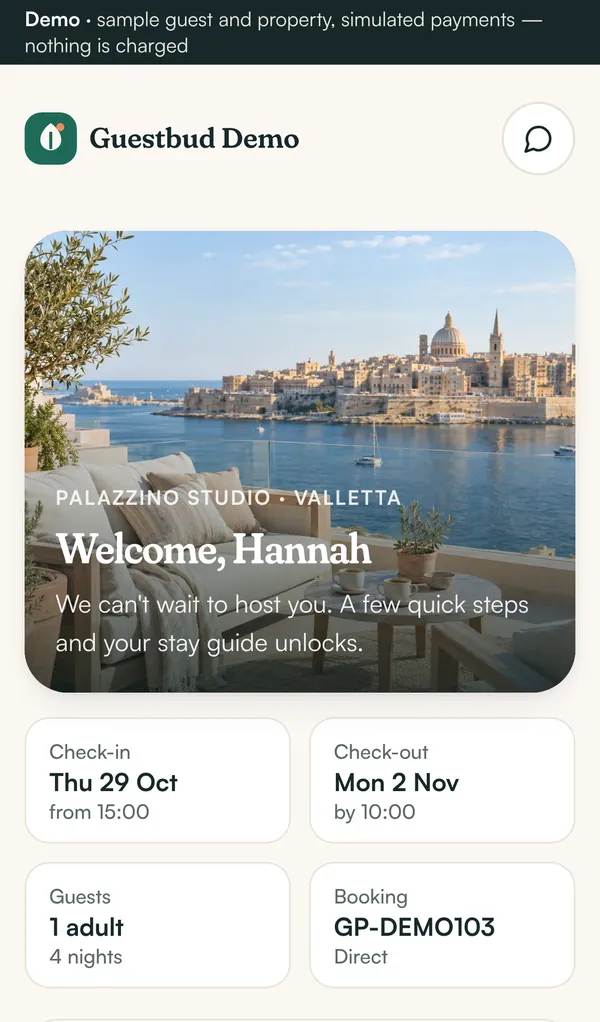
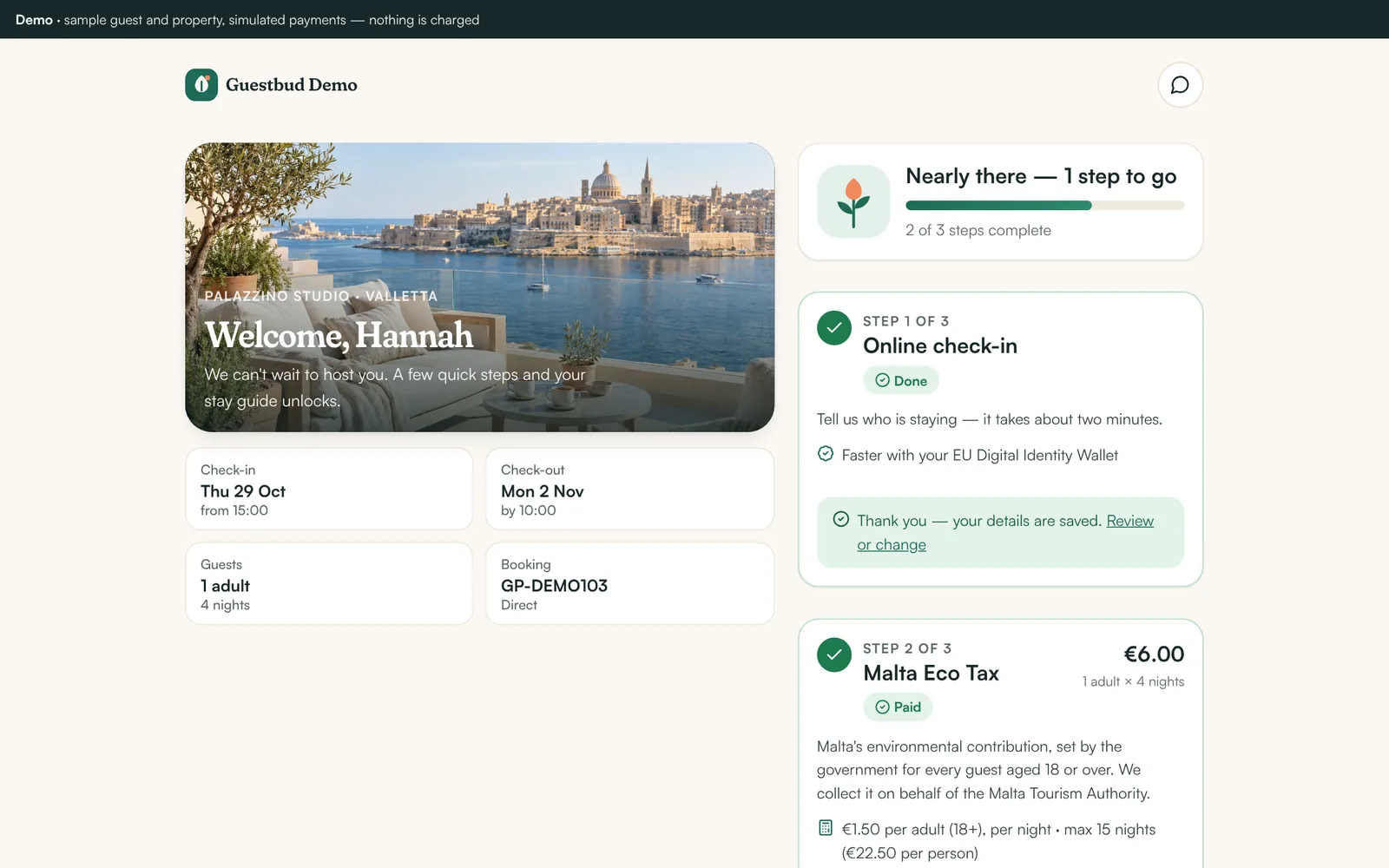
Der Begrüßungsbildschirm zeigt das Foto der Unterkunft, die Daten, die Anzahl der Gäste und die Buchungsreferenz. Darunter erledigt der Gast bis zu drei Schritte:
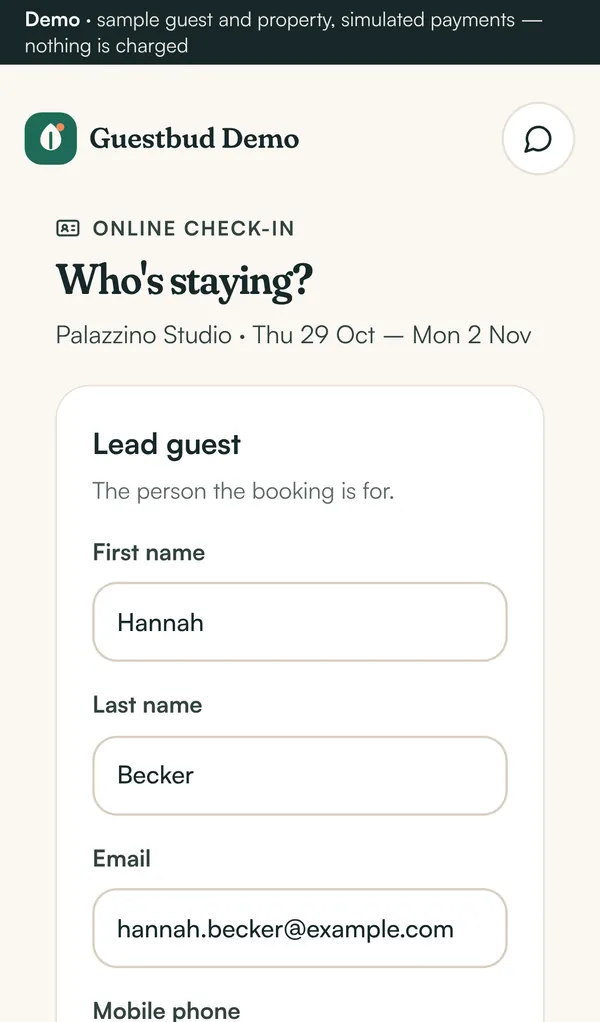
- Online-Check-in – standardmäßig das Kurzformular: Der Gast bestätigt die Anzahl der Erwachsenen und der Gäste unter 18 (daraus ergibt sich die Touristensteuer, begrenzt auf die maximale Gästezahl der Unterkunft), wählt eine Ankunftszeit und gibt die Flugnummer ein (oder hakt Anreise nicht mit dem Flugzeug an). Name, Telefon und E-Mail stammen aus der Buchung. Wechseln Sie unter Settings → Check-in form (Einstellungen → Check-in-Formular) zum Langformular, wenn Sie Name, Geburtsdatum, Staatsangehörigkeit, Ausweisdokument, Wohnadresse und Mitreisende benötigen; Unterkünfte in Deutschland verwenden es wegen des Meldescheins immer. Mit der EU Digital Identity Wallet füllt der Gast das Formular mit einem Fingertipp aus – siehe Check-in mit der EUDI Wallet.
- Touristensteuer – zum Beispiel die Malta Eco-Contribution (Ökobeitrag). Der Betrag wird aus der Steuerdefinition der Unterkunft, der Anzahl der Erwachsenen und der Nächte berechnet.
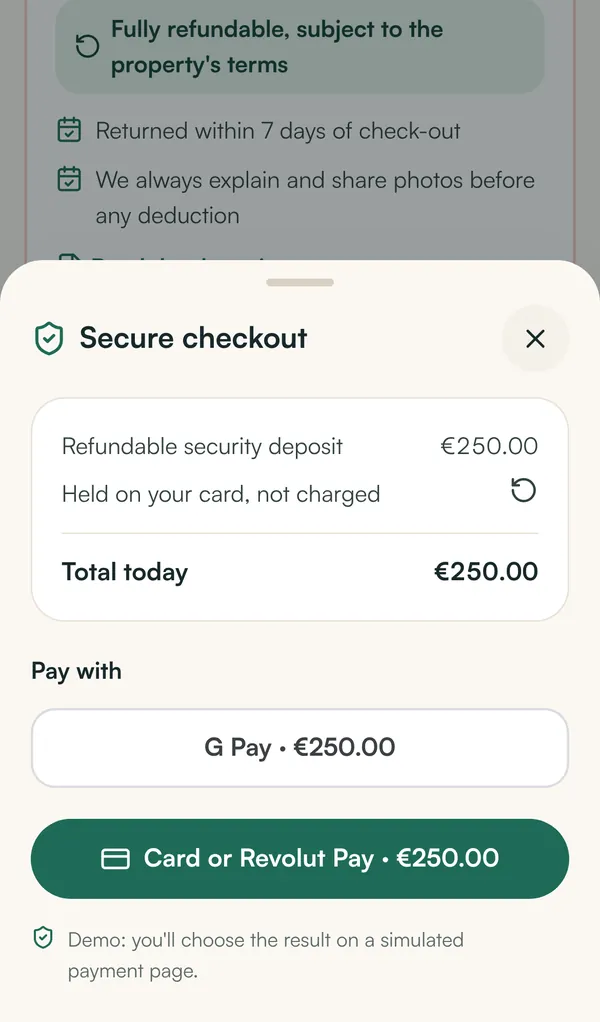
- Erstattbare Kaution – auf der Karte reserviert (Vorautorisierung) oder abgebucht und später erstattet, je nach Unterkunft.
Die Zahlungen laufen über Ihr Revolut-Händlerkonto: Karte, Apple Pay und Google Pay. Jeder Schritt zeigt einen klaren Status: noch nicht bezahlt, warte auf Bank, bezahlt, fehlgeschlagen – erneut versuchen.
Freigeschaltet: die digitale Gästemappe #
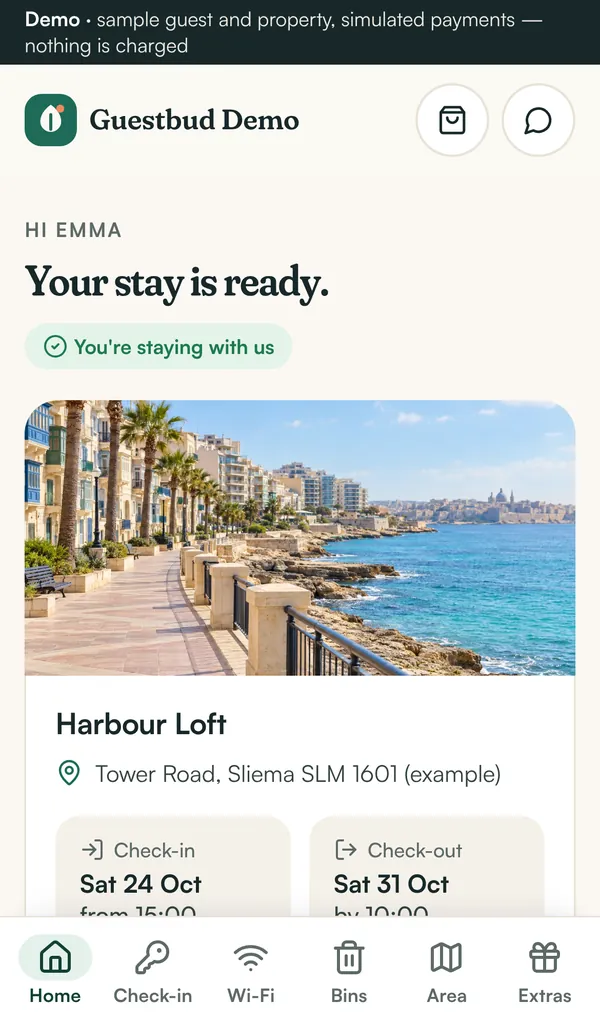
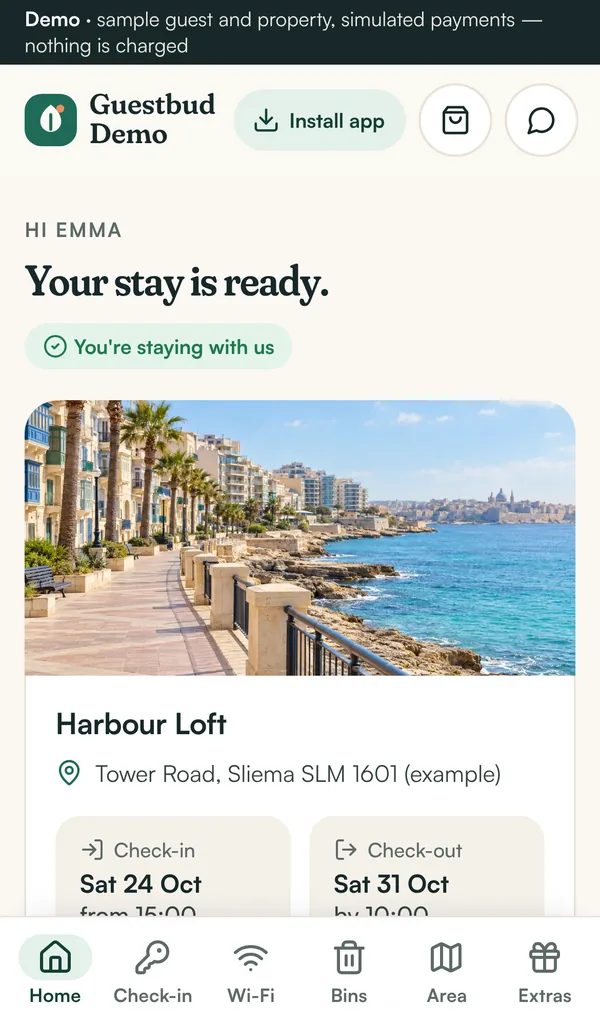
Sobald alle Schritte erledigt sind, wird das Portal freigeschaltet:
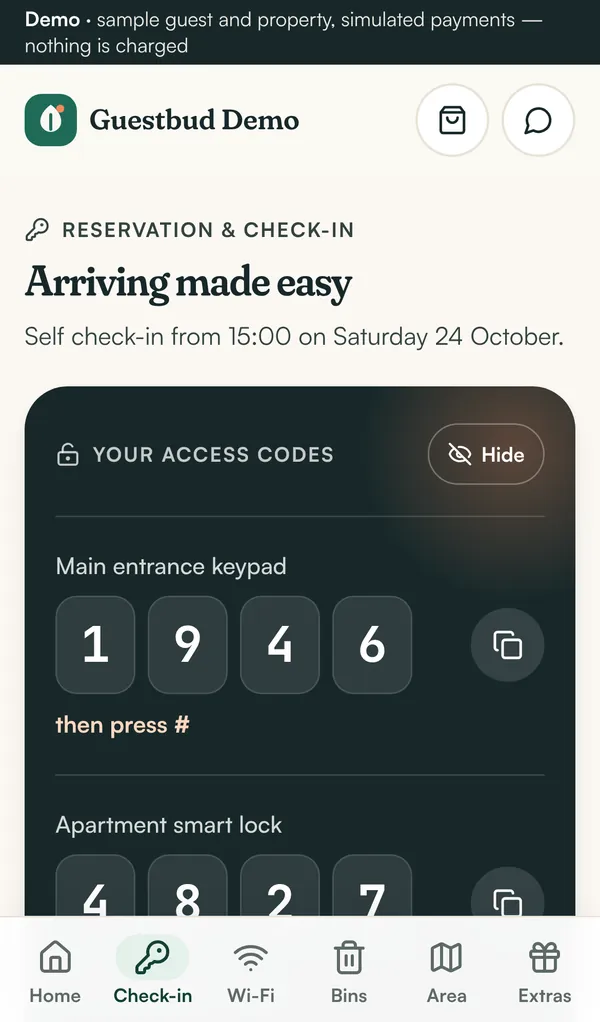
- Check-in – Türcodes (nur rund um den Aufenthalt angezeigt), nummerierte Anreiseschritte, Auswahl der Ankunftszeit, Wegbeschreibung und die Check-out-Checkliste. Mit einem Nuki Smart Lock erhält jeder Gast einen persönlichen Keypad-Code.
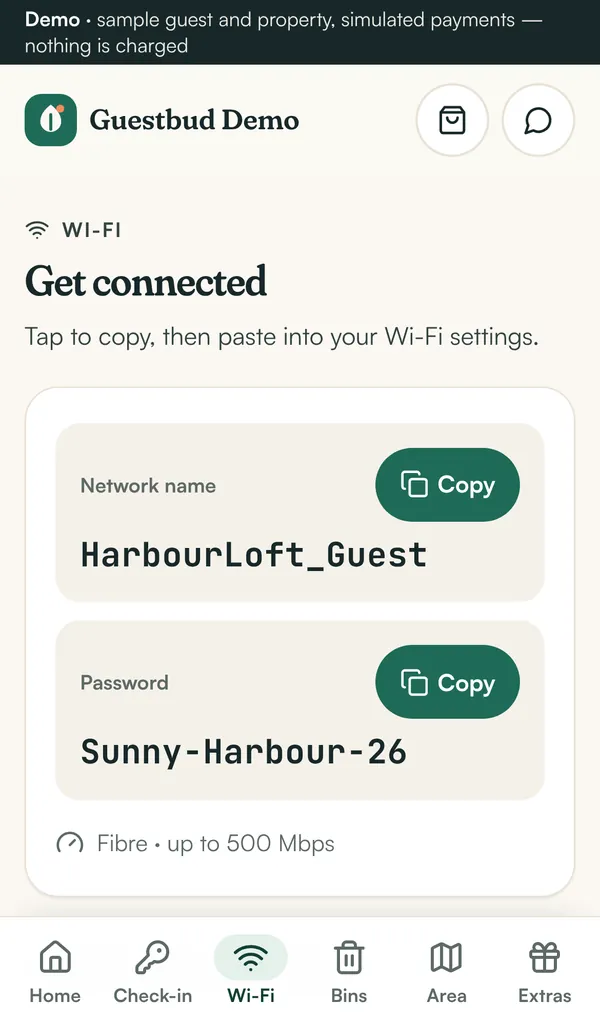
- WLAN – Netzwerk und Passwort mit Kopier-Buttons und einem QR-Code.
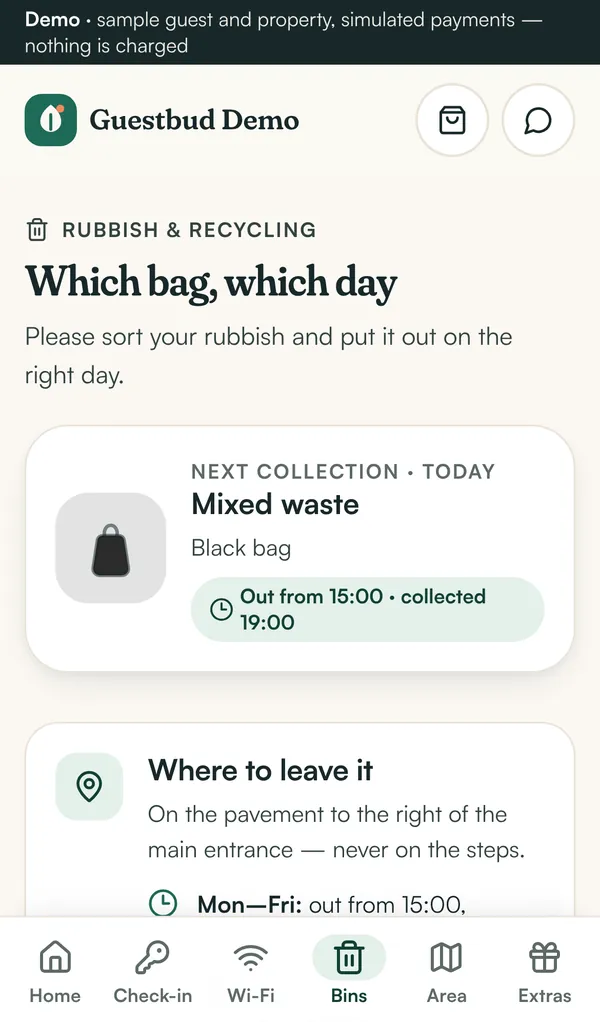
- Müll & Recycling – die Abholtage während des Aufenthalts als kleiner Kalender und was in welchen Sack gehört. Kann ausgeblendet werden.
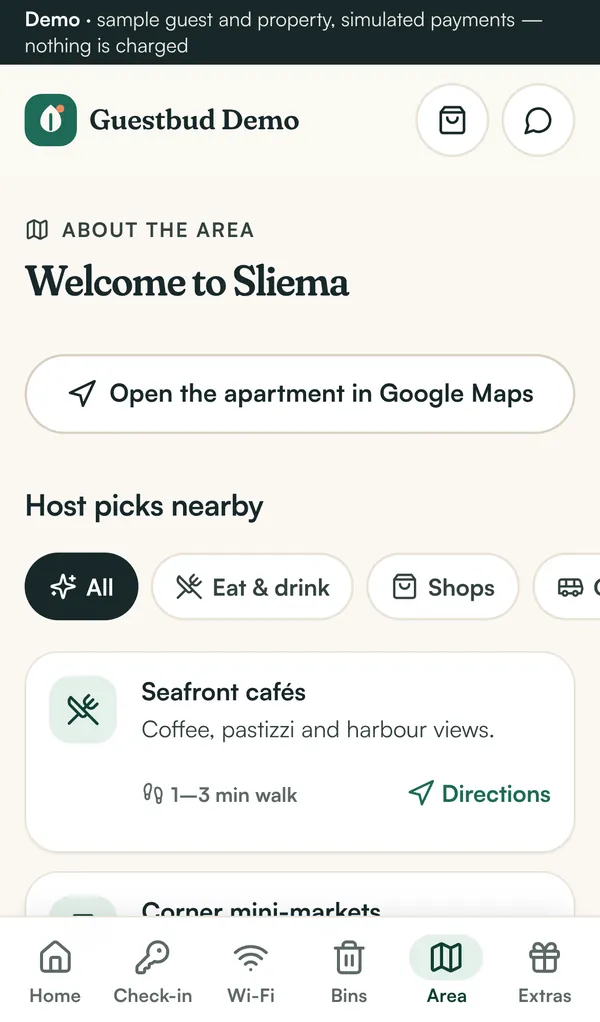
- Tipps für die Umgebung – Restaurants, Geschäfte, Verkehrsmittel, Notrufnummern mit Kartenlinks.
- Extras – Präsentkörbe und Services, die der Gast online bestellen und bezahlen kann.
- Hilfe – Ihre Kontaktdaten, WhatsApp und Telefon.
- Früher Check-in / später Check-out – wenn Sie es anbieten und der Kalender es zulässt, kann der Gast eine frühere Anreise oder spätere Abreise kaufen.
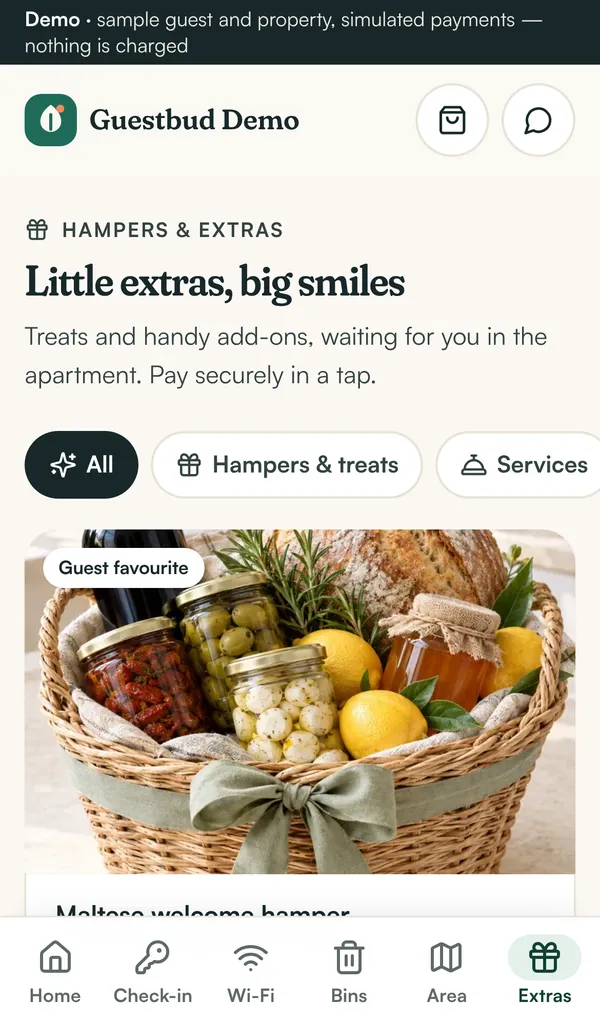
In der Sprache des Gastes #
Das Portal öffnet sich in der Sprache des Smartphones des Gastes – Englisch, Deutsch, Italienisch, Französisch, Spanisch, Niederländisch, Polnisch oder Maltesisch – und hat oben einen Sprachbutton. Ihre eigenen Texte in der Gästemappe werden übersetzt angezeigt, sobald sie automatisch oder von Ihnen übersetzt wurden. Siehe Sprachen und Übersetzungen für Gäste.
Am Computer #
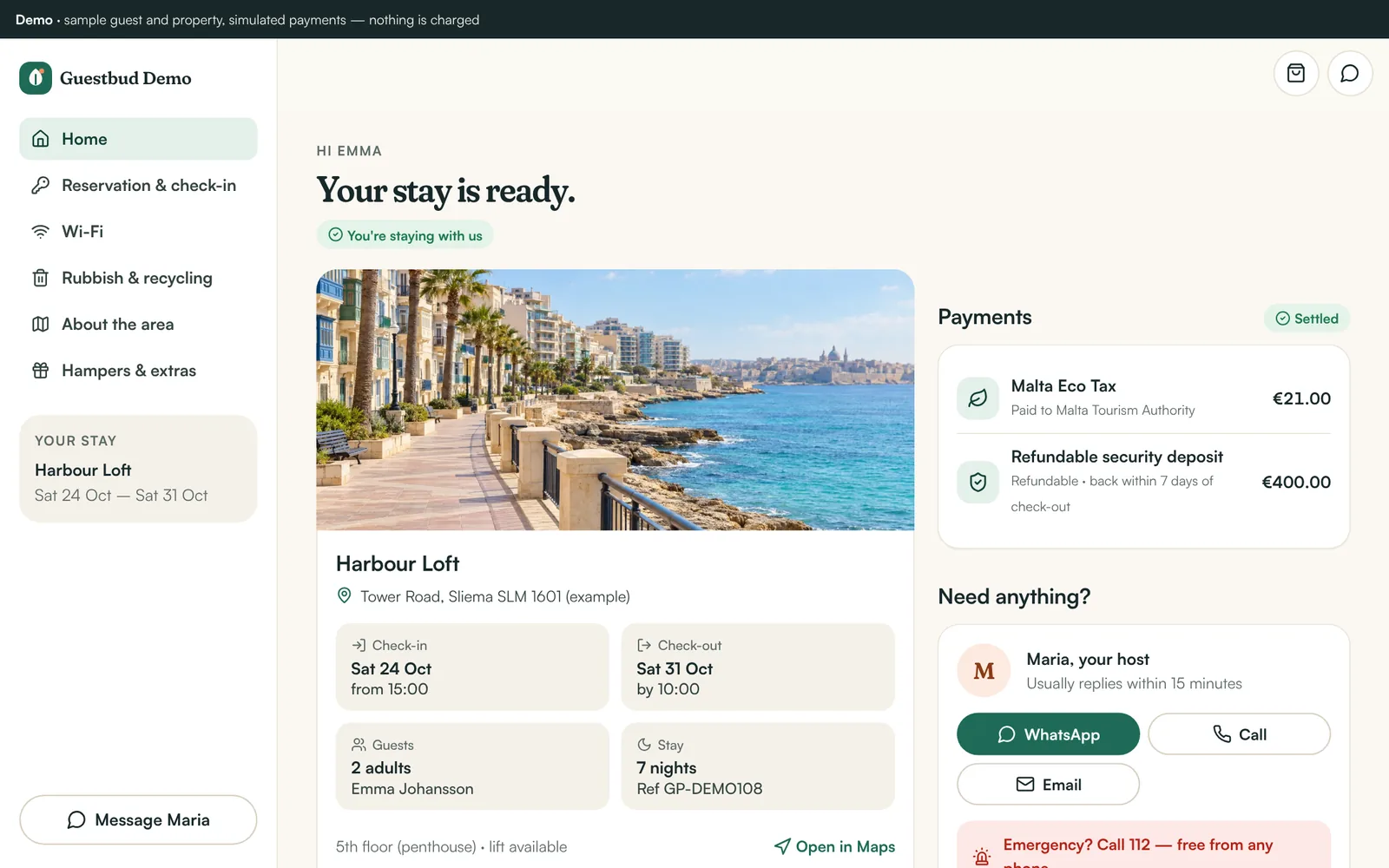
Im Browser auf Laptop oder Desktop nutzt das Portal das ganze Fenster: Navigation und Aufenthalt (Unterkunft, Daten, Message host) befinden sich in einer Seitenleiste links, der Inhalt in zwei Spalten – Aufenthaltsdetails neben Zahlungen und der Gastgeberkarte, Extras zu dritt nebeneinander. Auf Smartphones bleibt das App-Layout mit der Tab-Leiste unten.
Nach dem Aufenthalt #
Das Portal zeigt, dass der Aufenthalt abgeschlossen ist und wann die Kaution freigegeben wird. Gäste erhalten für jede Zahlung einen Beleg per E-Mail und eine Nachricht, wenn die Kaution freigegeben wird. Ist die Nachrichten-Zeitleiste aktiviert, wird der Gast nach dem Check-out gefragt „Wie war Ihr Aufenthalt?“, und zufriedene Gäste werden auf Ihre Bewertungsseite geleitet.
Auf dem Startbildschirm #
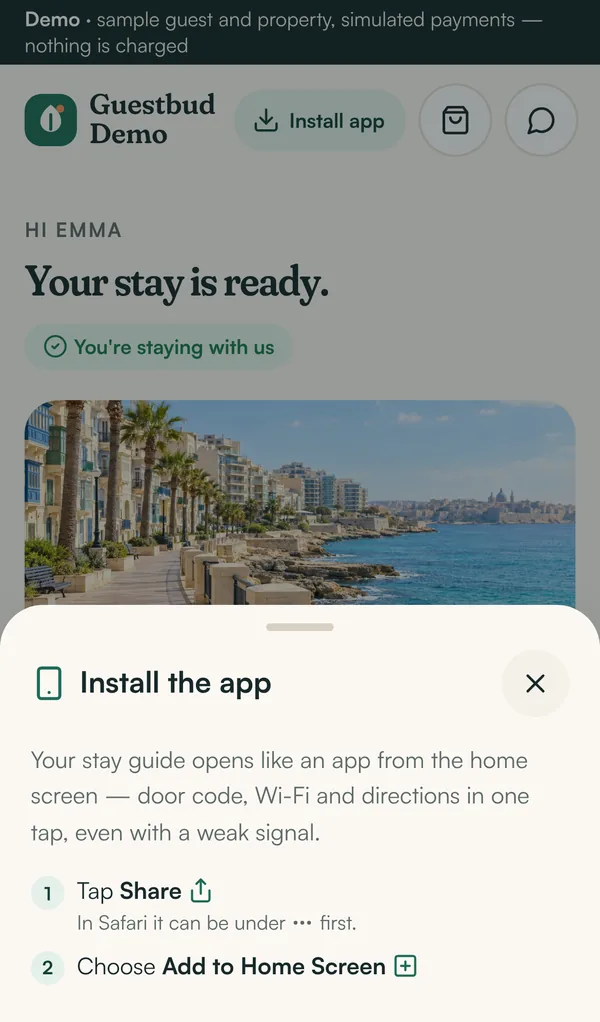
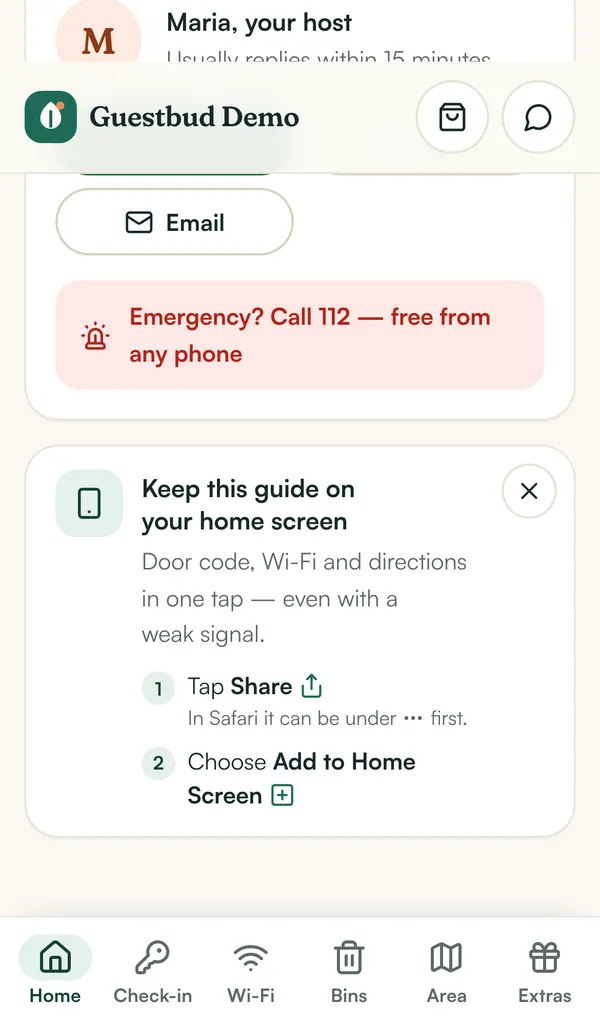
Jeder Gästelink ist eine installierbare App (PWA). Auf dem iPhone tippt der Gast auf Teilen → Zum Home-Bildschirm; unter Android bietet das Portal direkt Zum Startbildschirm hinzufügen an. Das Symbol nutzt Ihre Markenfarbe, die App öffnet sich im Vollbild ohne Browserleiste, und die zuletzt geladene Gästemappe (Türcode, WLAN, Wegbeschreibung) öffnet sich auch bei schwachem oder fehlendem Empfang. Das Portal zeigt einen kurzen Hinweis mit diesen Schritten, den der Gast ausblenden kann. Auf Smartphones und Tablets sitzt ein kleiner Button App installieren in der oberen Leiste, bis die Gästemappe installiert ist: Unter Android öffnet er den Installationsdialog des Browsers, auf dem iPhone zeigt er die zwei Schritte in Safari.
Datenschutz und Sicherheit für Gäste #
- Links sind lange Zufallstoken und können von Ihnen jederzeit erneuert werden (New portal link in der Buchung).
- Codes und WLAN-Daten werden nie gesendet, bevor der Aufenthalt freigeschaltet ist.
- Ausweisfotos und Unterschriften werden vertraulich pro Gastgeber gespeichert und im Portal nie wieder angezeigt.
- In Deutschland werden die Meldedaten nach Ablauf der gesetzlichen Aufbewahrungsfrist automatisch gelöscht (Meldeschein).
Ausprobieren #
Öffnen Sie das Beispiel-Gästeportal auf Ihrem Smartphone: vor der Anreise (Check-in und Zahlungen noch offen) oder während des Aufenthalts (die freigeschaltete Gästemappe). Zahlungen sind dort simuliert.
Häufige Fragen #
Was, wenn ein Gast die Touristensteuer bereits bar bezahlt hat? #
Öffnen Sie die Buchung und klicken Sie auf Mark as paid (bar oder per Überweisung) oder auf Waive mit Angabe eines Grundes. Das Portal wird freigeschaltet, sobald alle Schritte erledigt sind.
Welche Sprachen unterstützt das Portal? #
Acht: Englisch, Deutsch, Italienisch, Französisch, Spanisch, Niederländisch, Polnisch und Maltesisch. Das Portal folgt der Sprache des Smartphones und hat eine Sprachauswahl. Ihre eigenen Texte werden übersetzt angezeigt, sobald sie automatisch oder von Ihnen übersetzt wurden – siehe Gästesprachen und Übersetzungen.
Können Gäste ihre Check-in-Angaben später ändern? #
Ja, bis zur Anreise – sie klicken im Check-in-Schritt auf Prüfen oder ändern.
Wie lang ist das Check-in-Formular? #
Standardmäßig ist es das Kurzformular: Der Gast bestätigt die Anzahl der Erwachsenen und der Gäste unter 18 (daraus ergibt sich die Eco-Contribution), wählt eine Ankunftszeit, gibt die Flugnummer an und akzeptiert die Hausordnung. Name und Kontaktdaten stammen aus der Buchung. Wechseln Sie unter Settings → Check-in form zum Langformular (Ausweisdokument, Adresse, Mitreisende, optional Ausweisfoto und Unterschrift). Unterkünfte in Deutschland verwenden wegen des Meldescheins immer das Langformular.
Muss der Gast eine Flugnummer angeben? #
Standardmäßig fragt der Online-Check-in nach Ankunftszeit und Flugnummer; Gäste, die nicht fliegen, haken Anreise nicht mit dem Flugzeug an. Beides sehen Sie in der Buchung und in der Anreiseliste. Abschalten können Sie das unter Settings → Check-in. Name, E-Mail, Telefon und – sofern der Kanal sie liefert – die Adresse werden aus der Buchung übernommen, sodass der Gast sie nur prüft.